Configuration de Codex
Ajouter et activer le fournisseur GETMODEL pour Codex dans CC-Switch
Étape préalable : veuillez d'abord effectuer le téléchargement du client, faute de quoi l'application de bureau CC-Switch ne sera pas disponible.
Ajouter le fournisseur GETMODEL
Ouvrez CC-Switch et basculez la barre de groupes du haut sur Codex
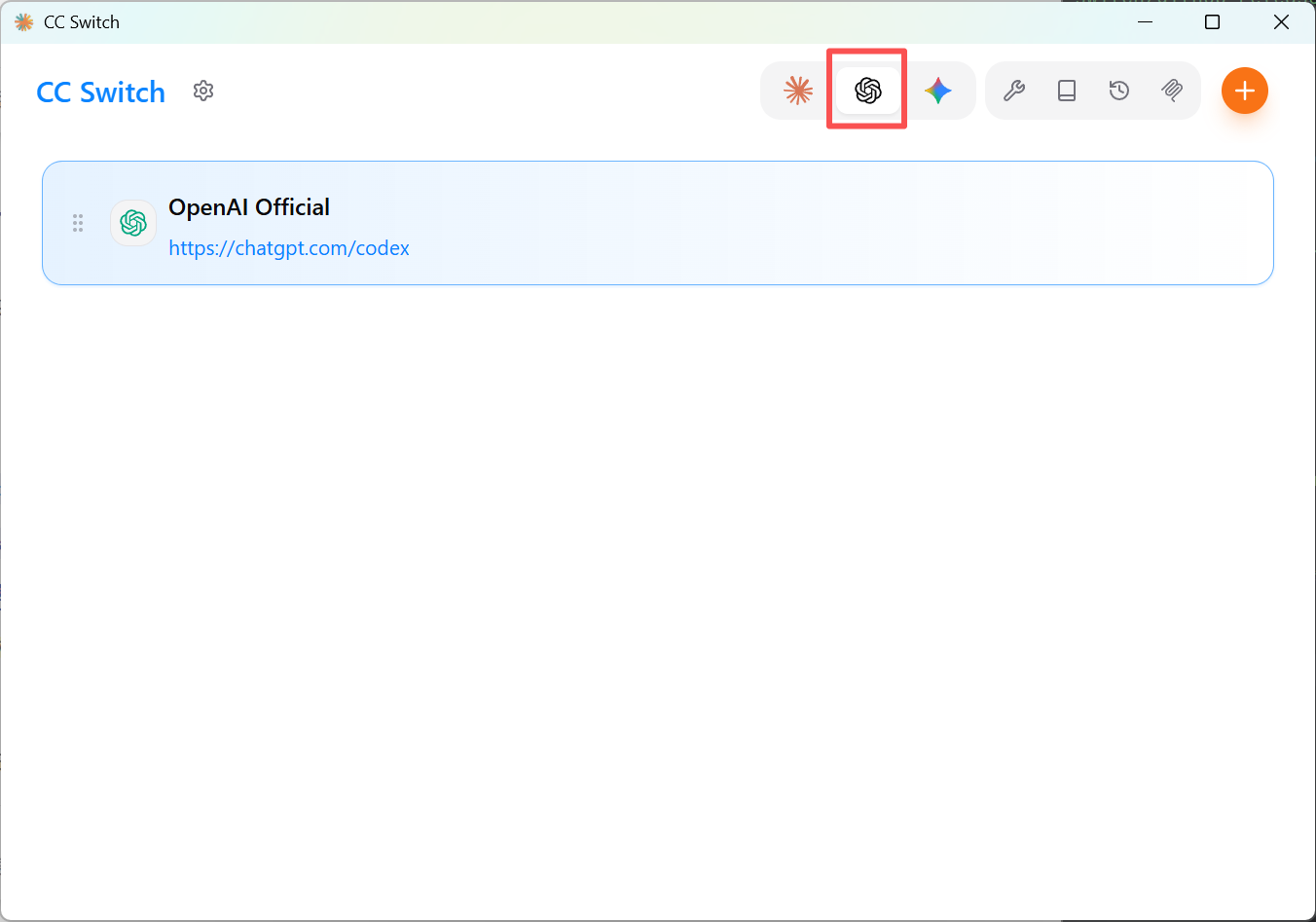
Remplissez le formulaire qui s'affiche :
- Nom du fournisseur : au choix, par exemple
GetModel-Codex - Adresse de la requête API :
https://getmodel.ai/v1 - Clé API : la chaîne obtenue lors de la création d'un jeton API
- Modèle : choisissez le modèle par défaut correspondant à Codex
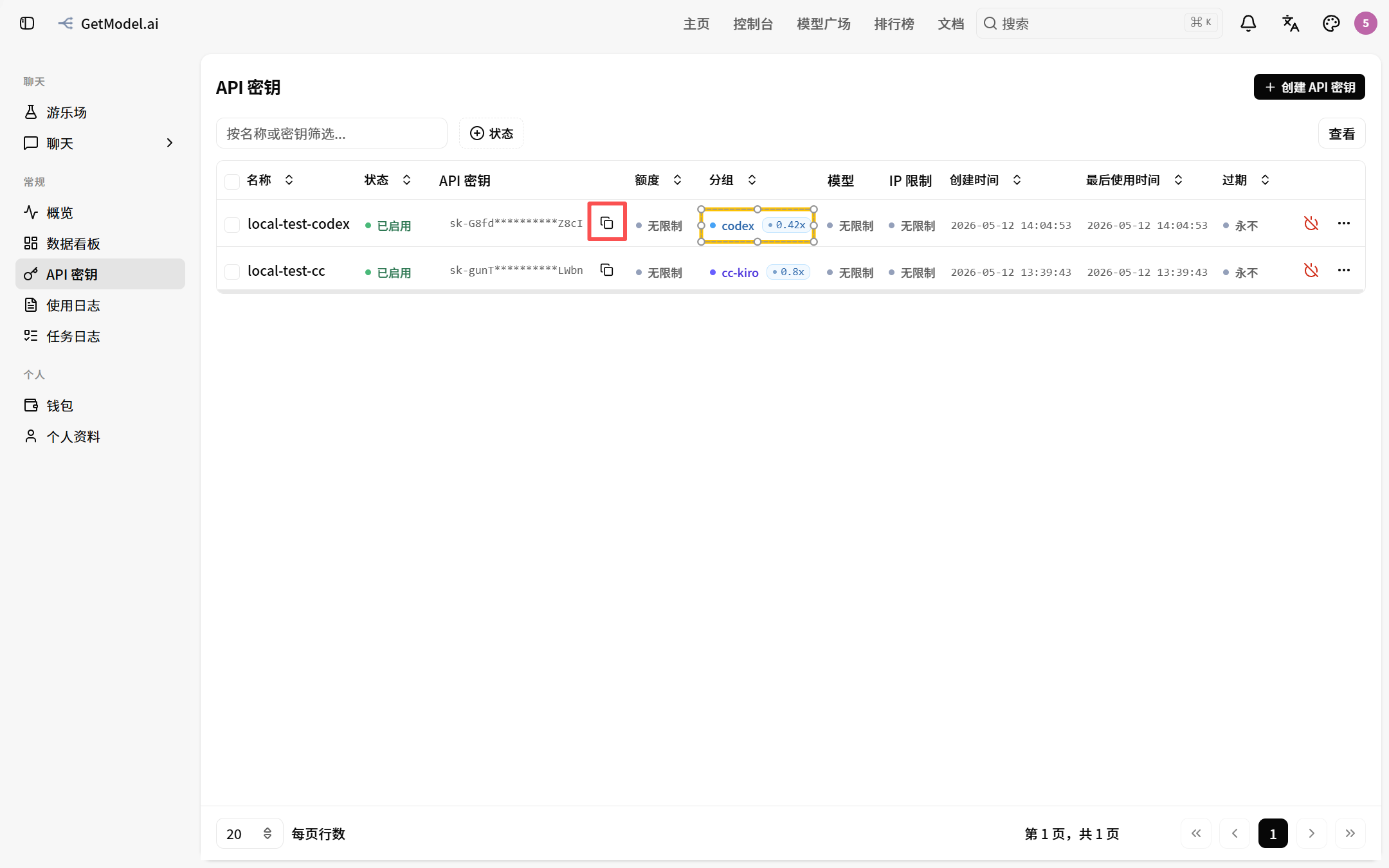
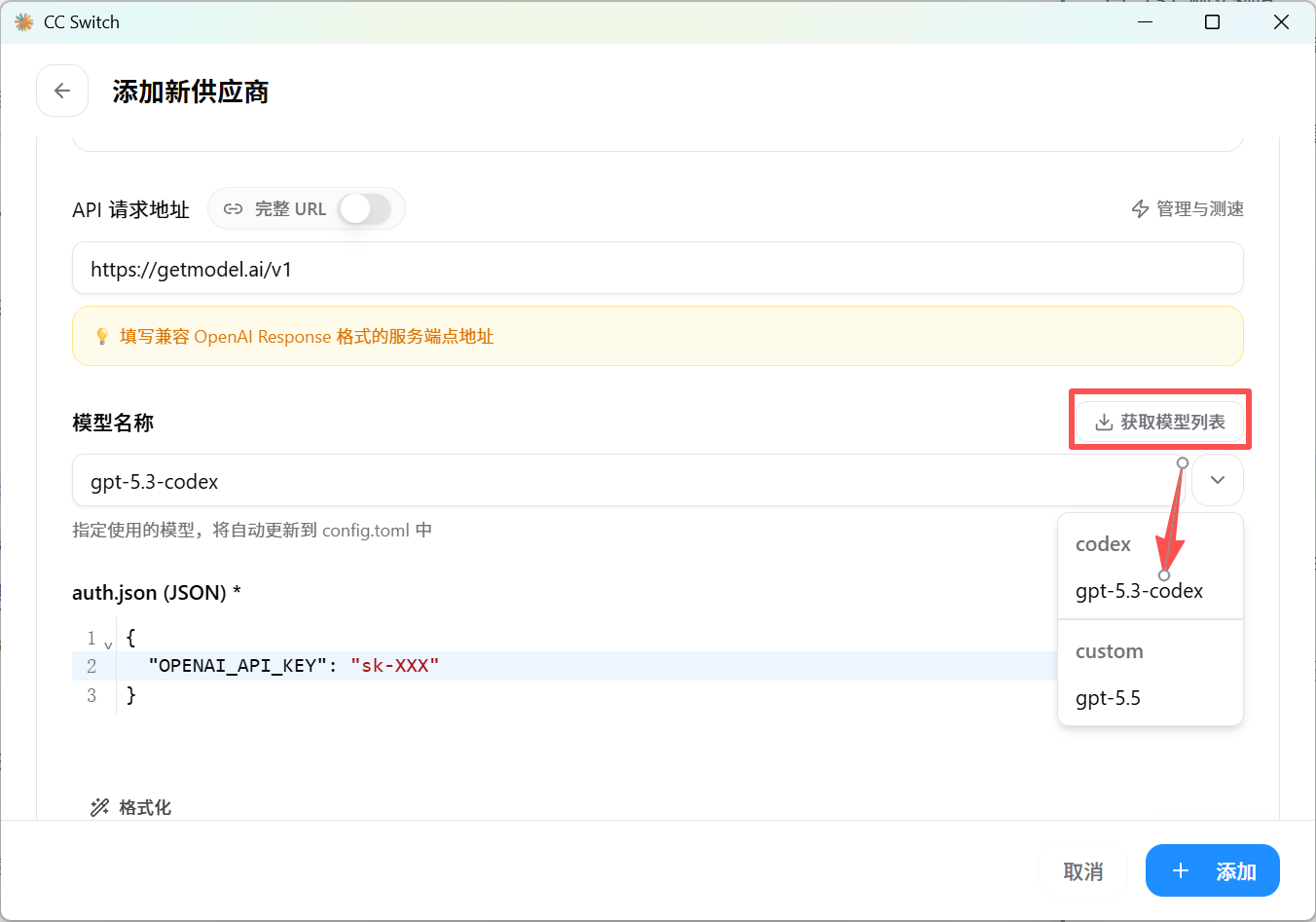
De retour sur l'écran principal, cliquez sur « Activer » à droite du fournisseur que vous venez d'ajouter ; lorsque le statut passe à « En cours d'utilisation », c'est terminé
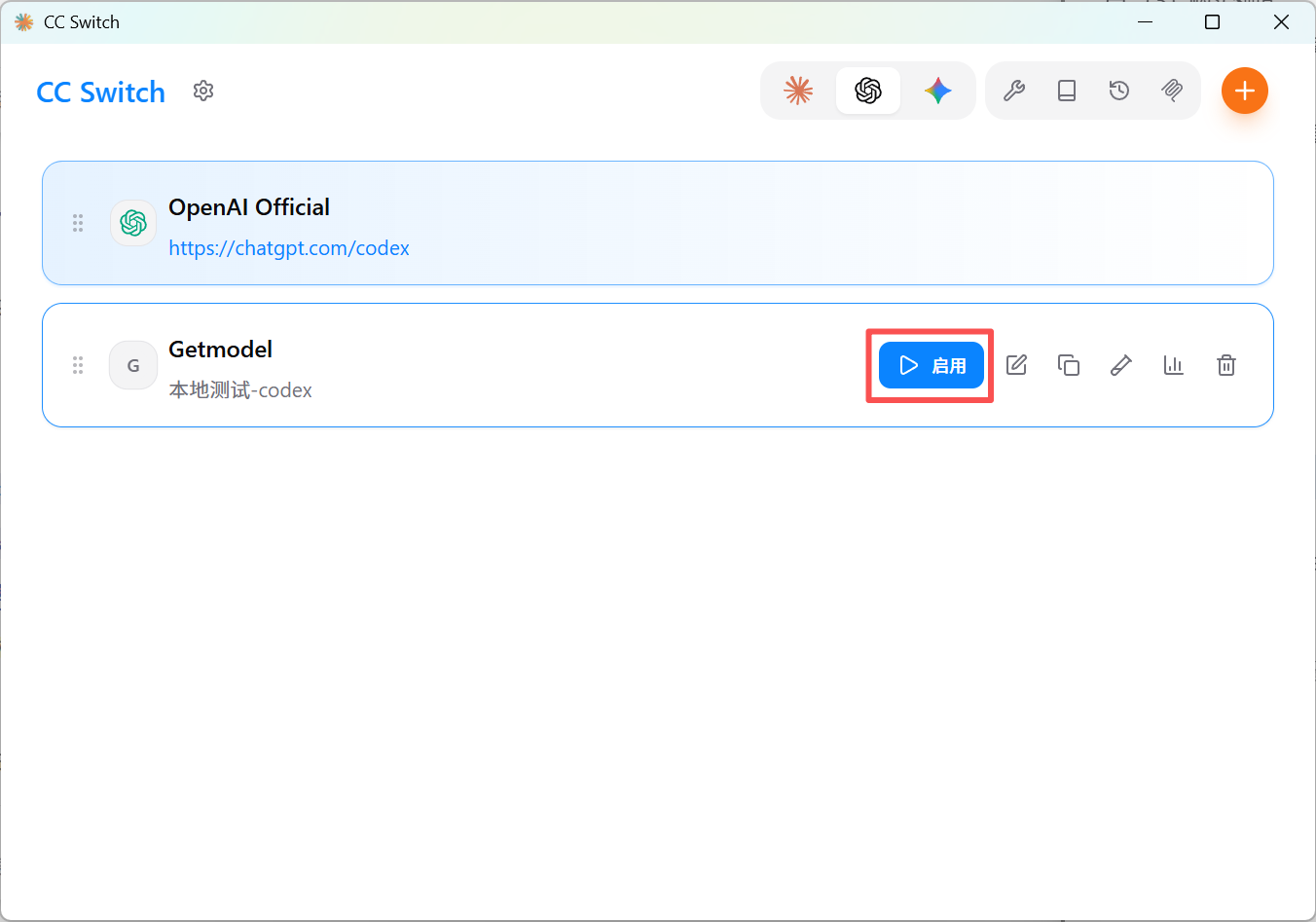
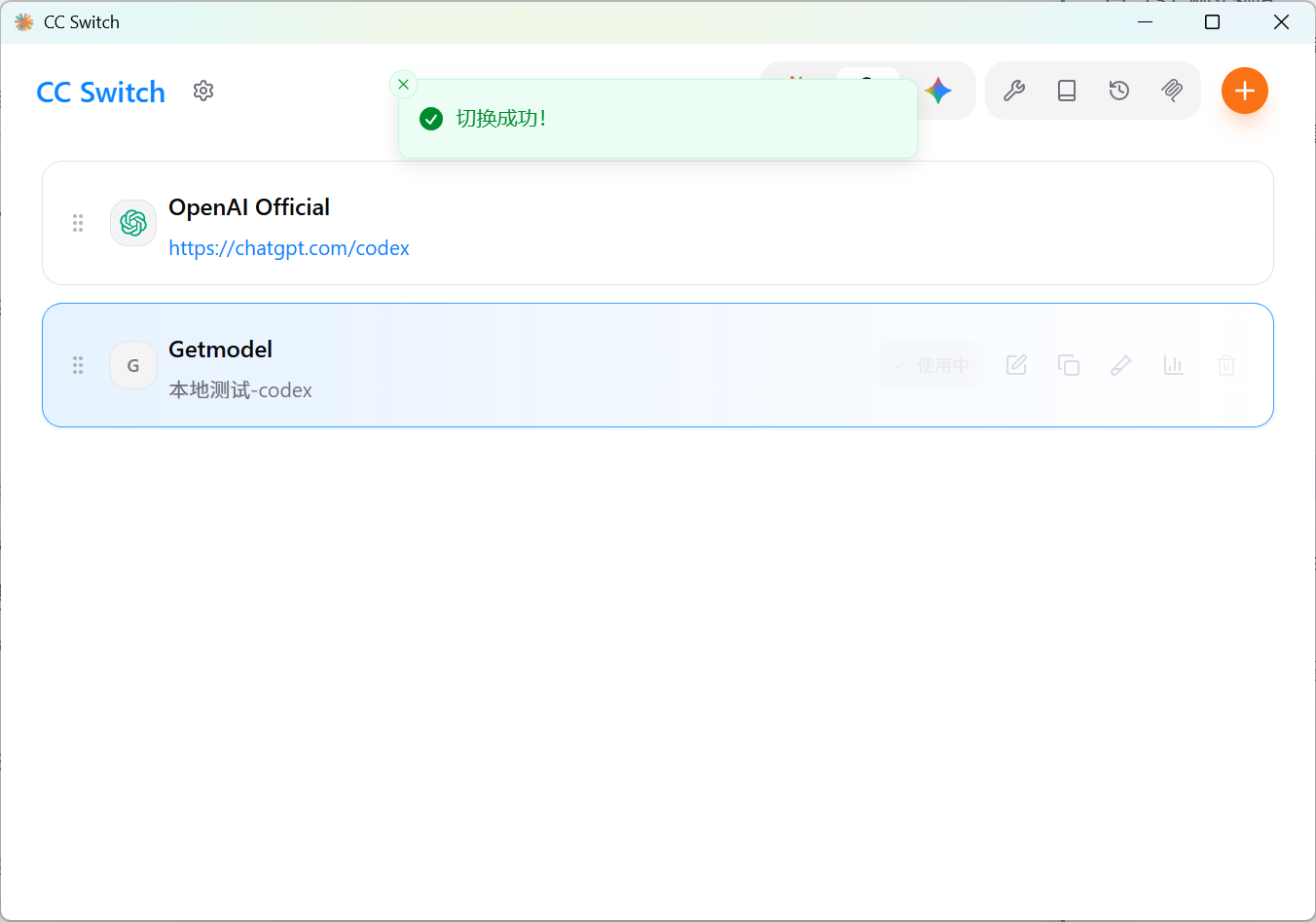
Activé = la configuration réellement appliquée pour le CLI actuel. Lors du basculement, CC-Switch modifie directement le fichier de configuration de Codex ; ainsi, juste après le basculement, la commande codex utilise immédiatement la nouvelle configuration, sans redémarrage nécessaire.
Vérification
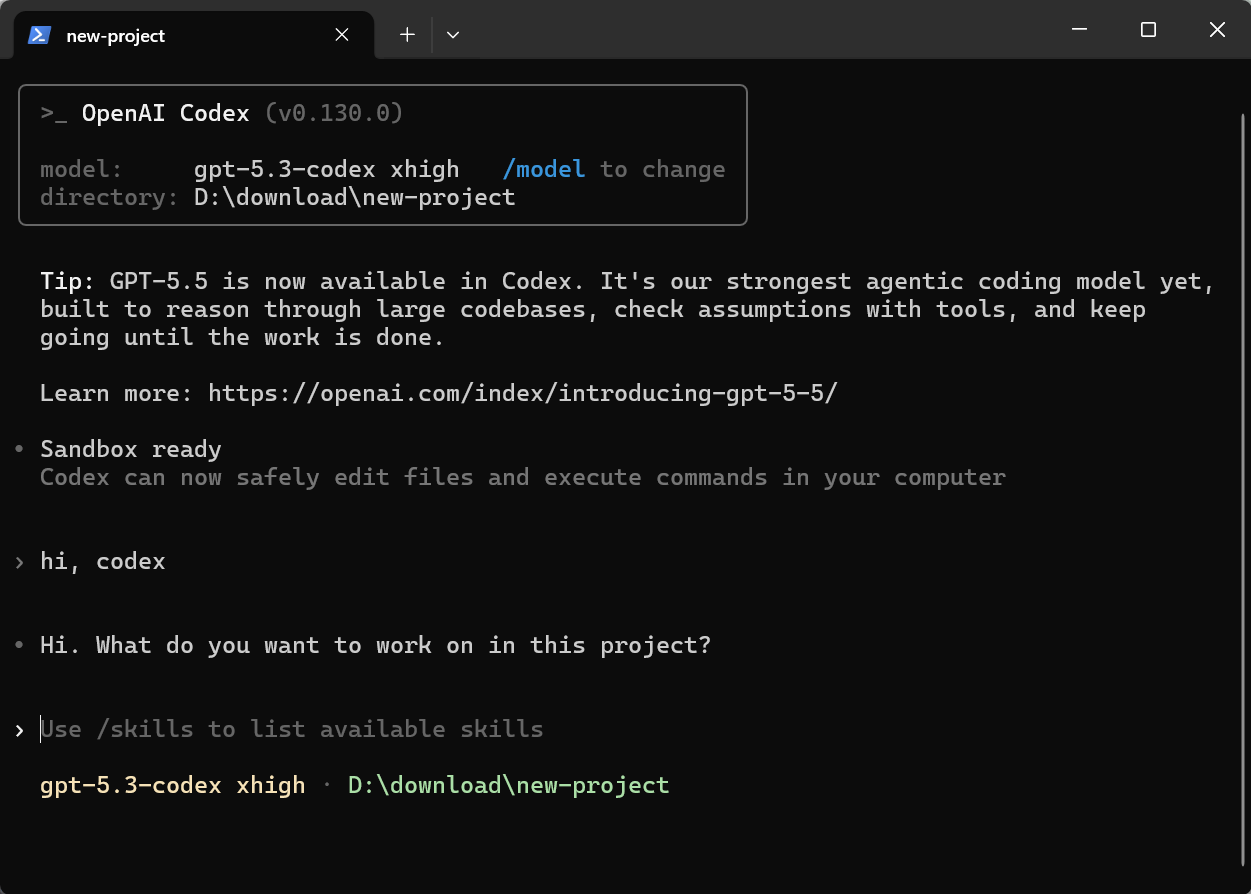
Ouvrez un terminal et exécutez codex ; si vous pouvez discuter normalement, la configuration est bien appliquée.