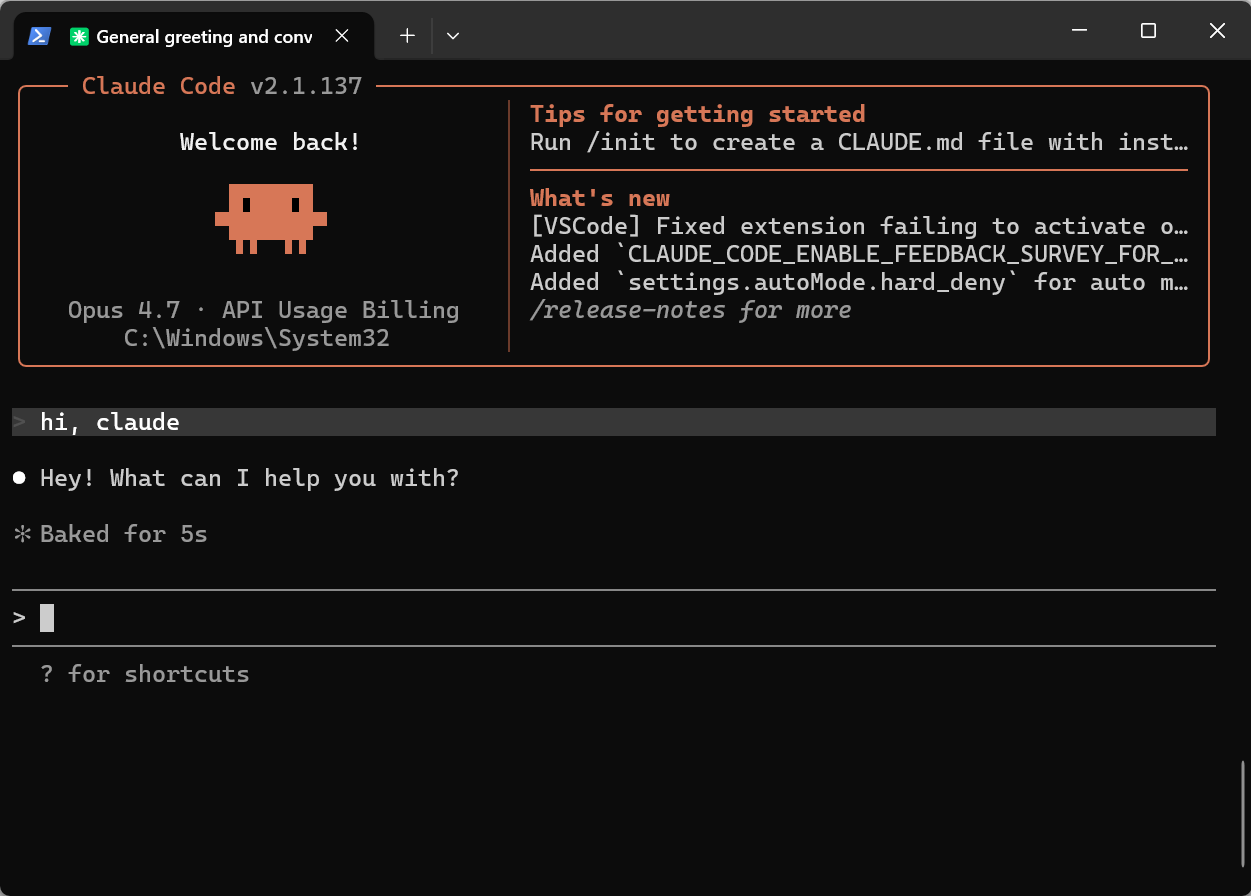
Configuration de Claude Code
Ajouter une clé API GETMODEL à Claude Code dans GetModel Desktop
Étape préalable : veuillez d'abord terminer le téléchargement du client, sans quoi l'application GetModel Desktop ne sera pas disponible.
Ajouter une clé API GETMODEL en un clic
Ouvrez la page des jetons API GetModel
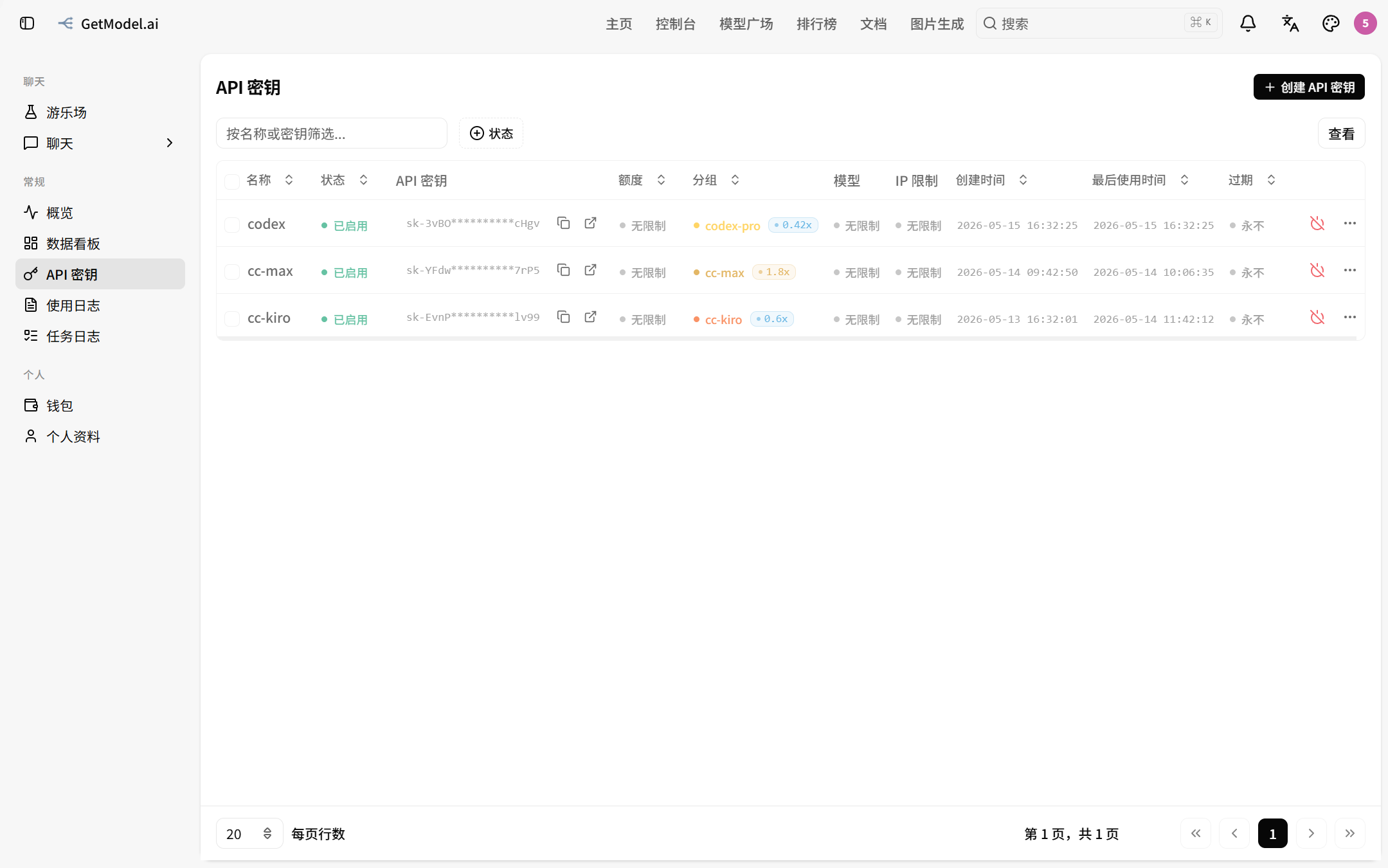
Trouvez le groupe lié à cc, puis cliquez sur l'icône « Import en un clic »
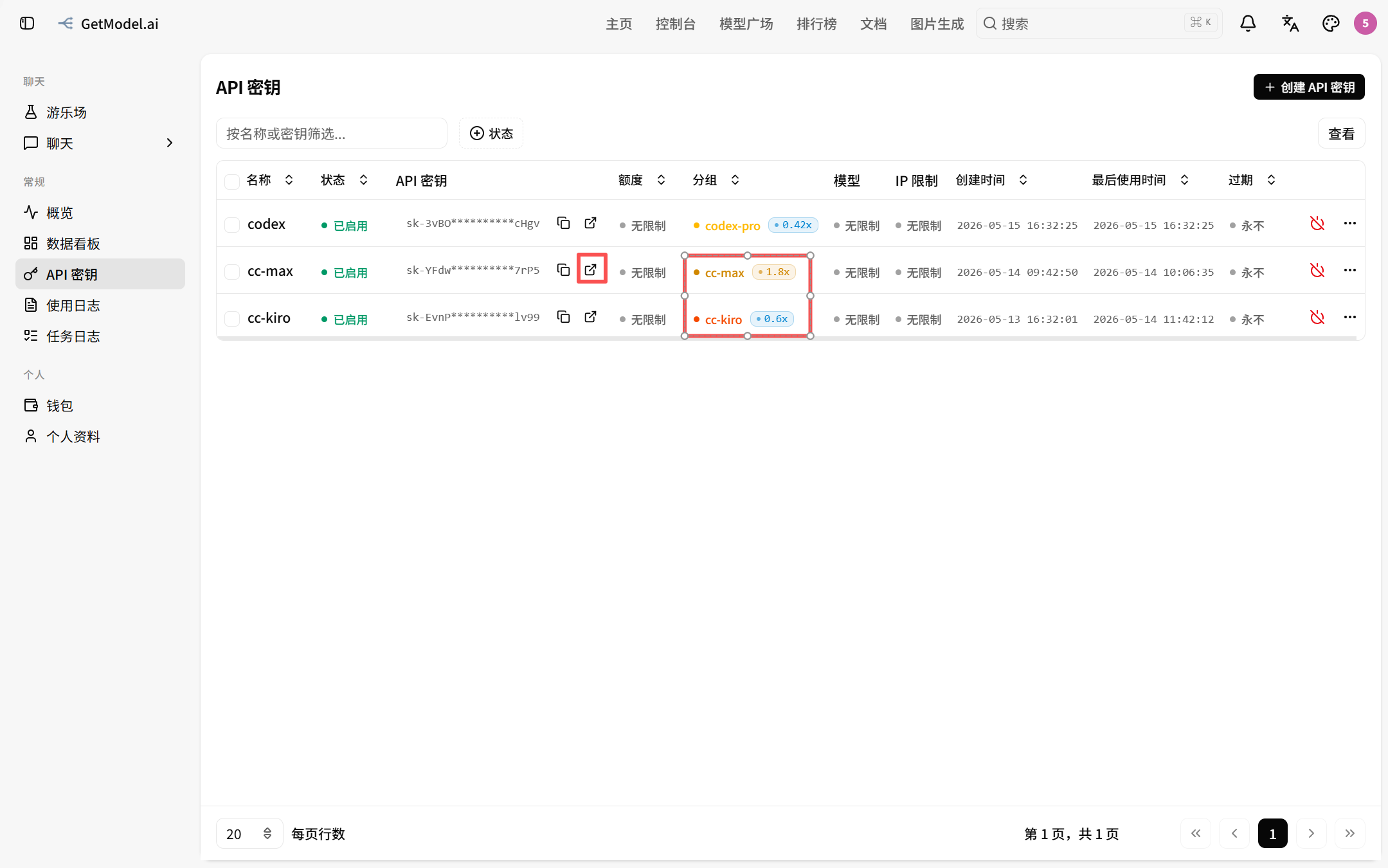
Sélectionnez Claude, renseignez le modèle correspondant, puis cliquez sur le bouton « Ouvrir GetModel Desktop »
GetModel Desktop s'ouvre automatiquement. Cliquez sur le bouton « Importer »
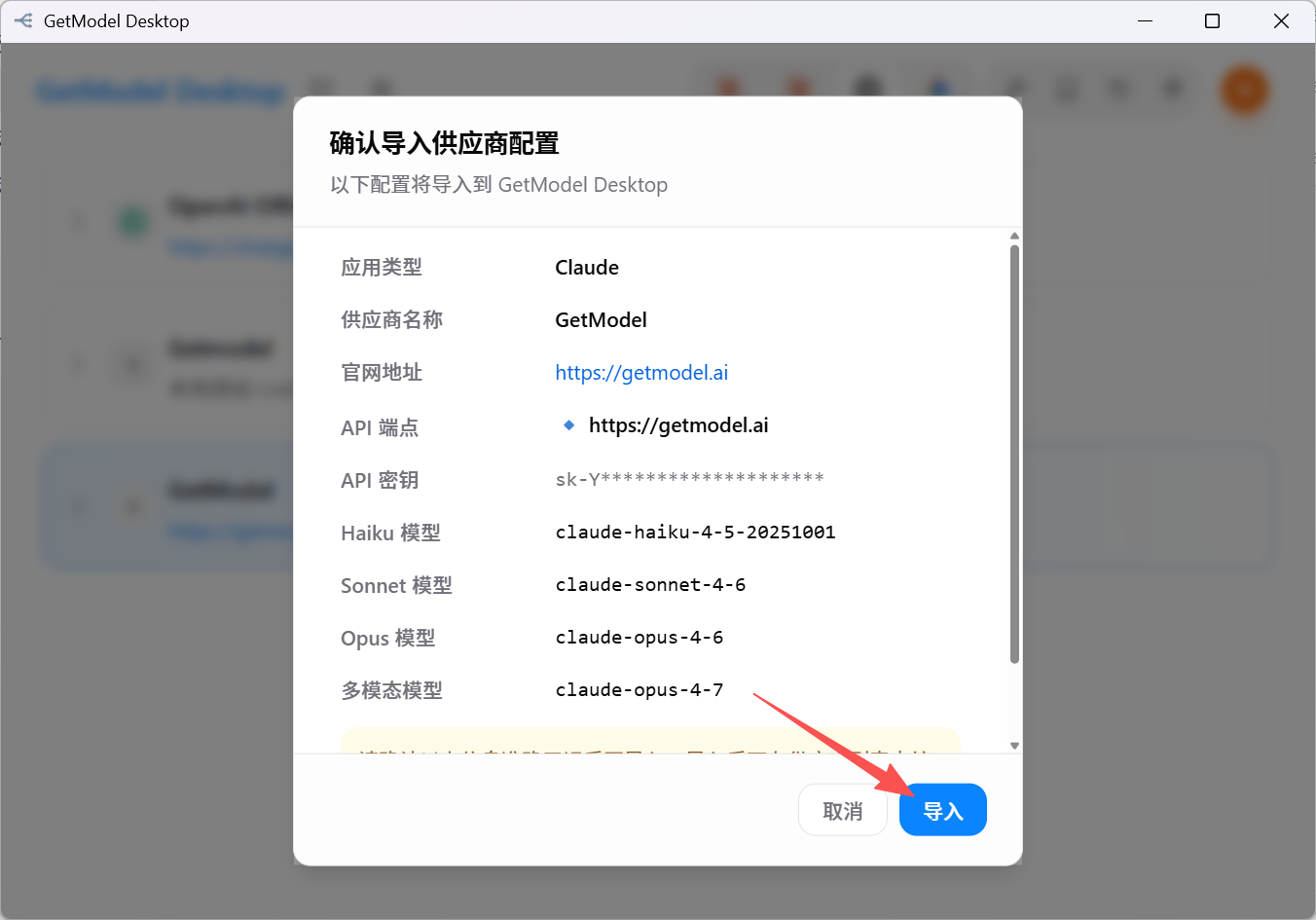
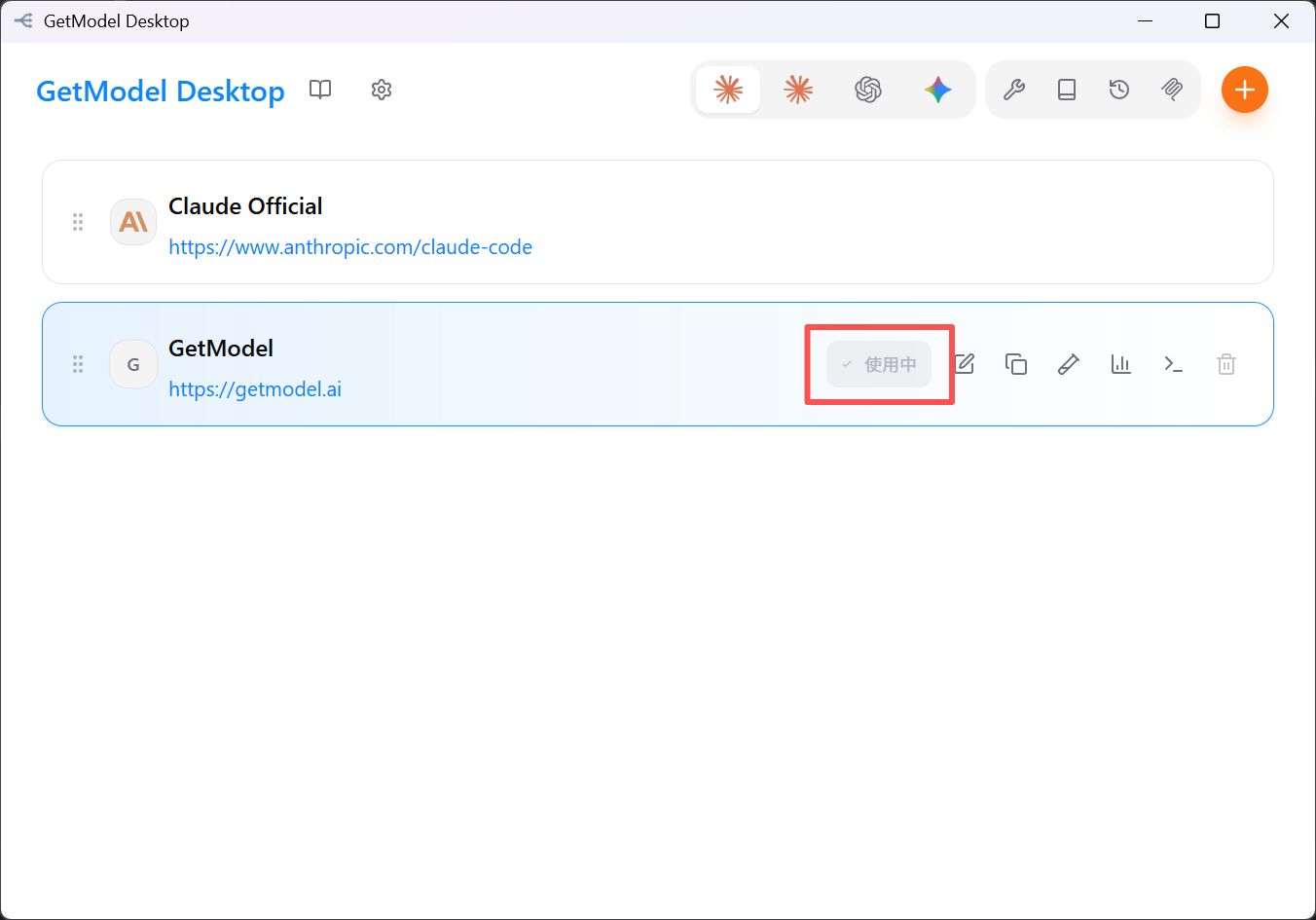
Le basculement vers la clé GetModel s'est déjà fait automatiquement~
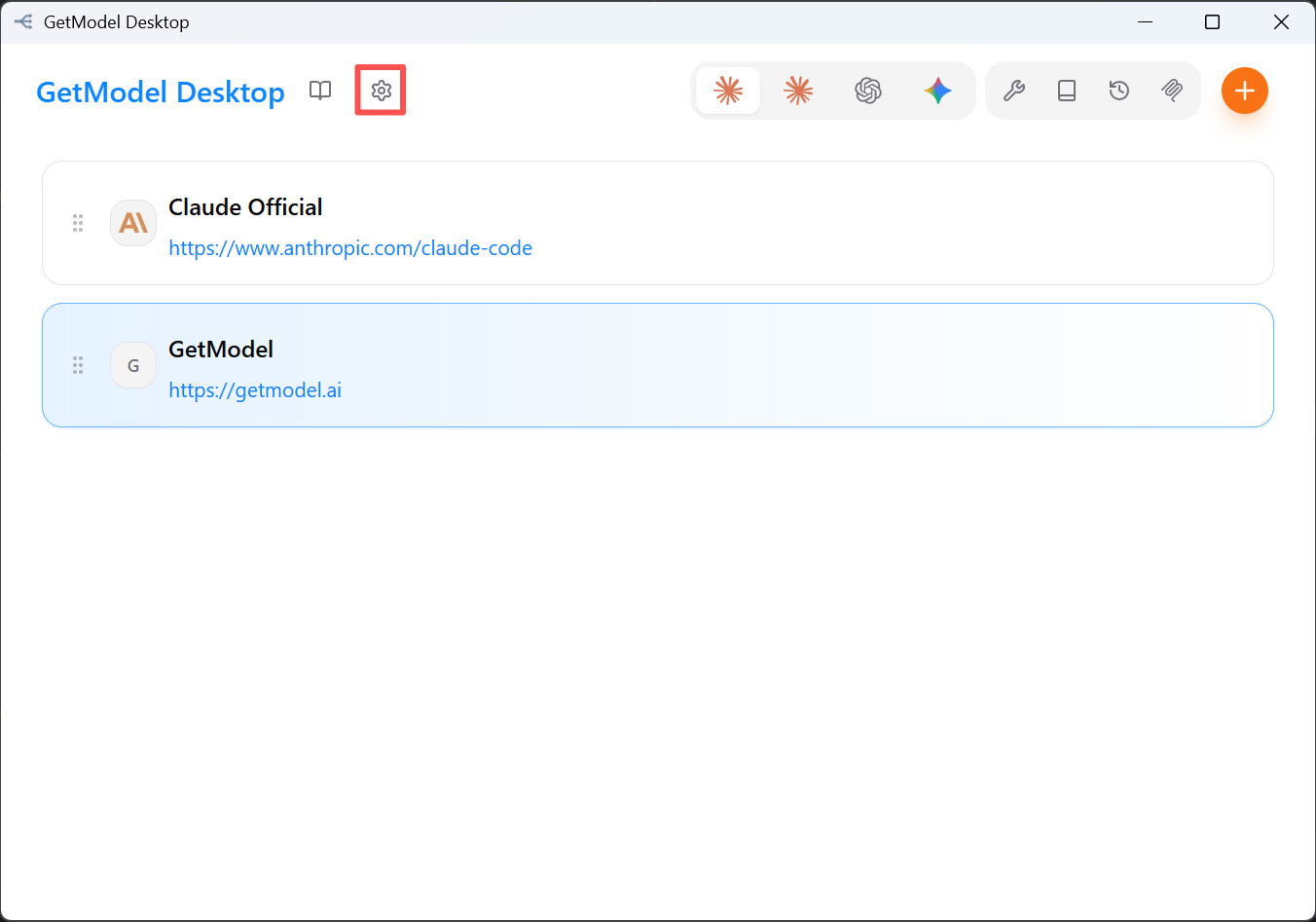
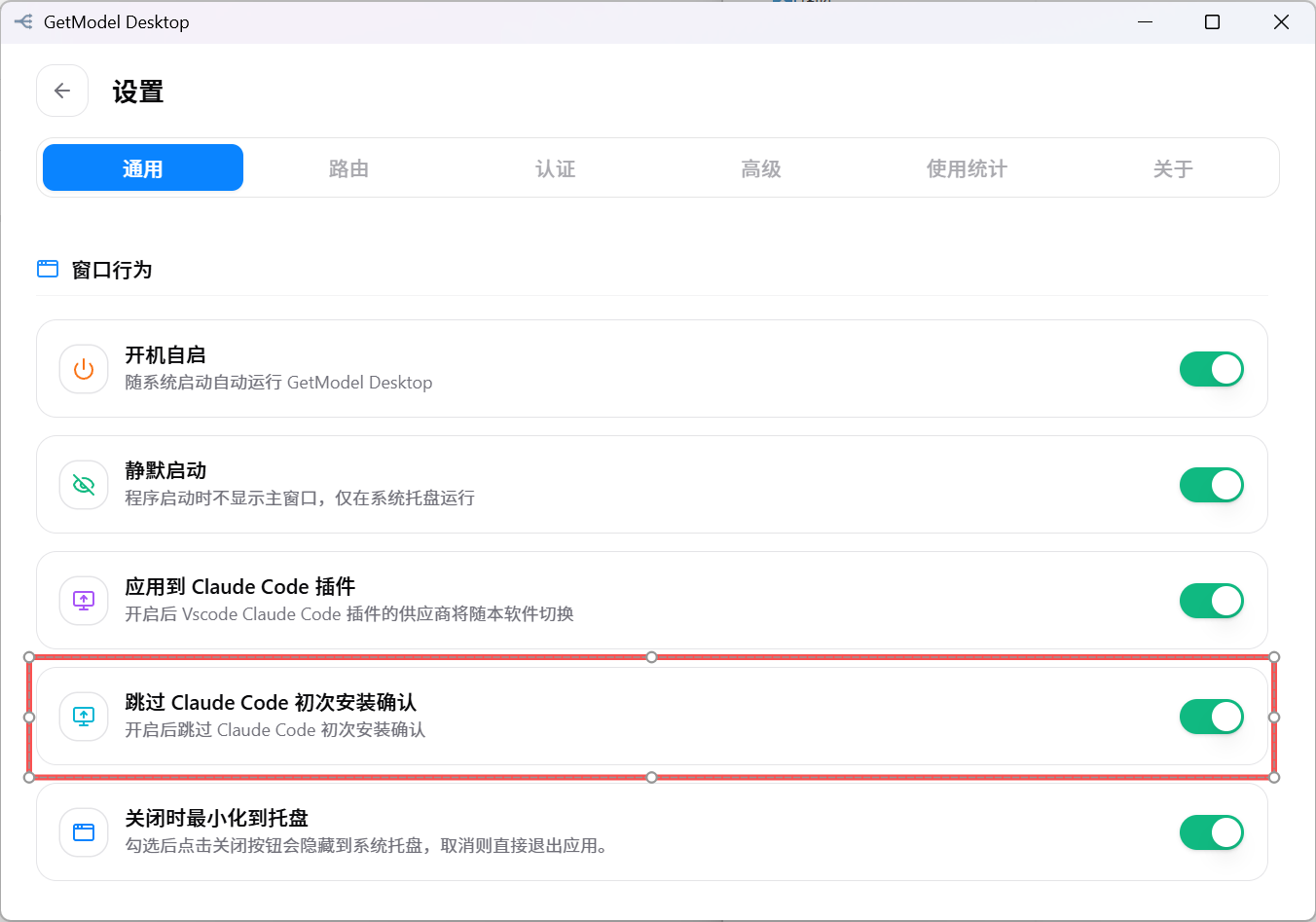
Cliquez sur le bouton « Paramètres », faites défiler l'écran Général pour trouver Ignorer la confirmation de première installation de Claude Code, et veillez bien à le cocher
Activé = la configuration réellement en vigueur pour le CLI. Lors du basculement, GetModel Desktop modifie directement le fichier de configuration de Claude Code ; ainsi, juste après le basculement, la commande claude utilise immédiatement la nouvelle configuration, sans redémarrage nécessaire.
Vérification
Ouvrez un terminal et exécutez claude. Si la conversation fonctionne normalement, la configuration est active.