CC-Switch の使い方
Claude Code 設定
CC-Switch で Claude Code に GETMODEL プロバイダーを追加して有効化する
Claude Code CLI 向けです。
前提ステップ:まず クライアントのダウンロード を完了してください。完了していないと CC-Switch デスクトップ版が使えません。
GETMODEL プロバイダーを追加する
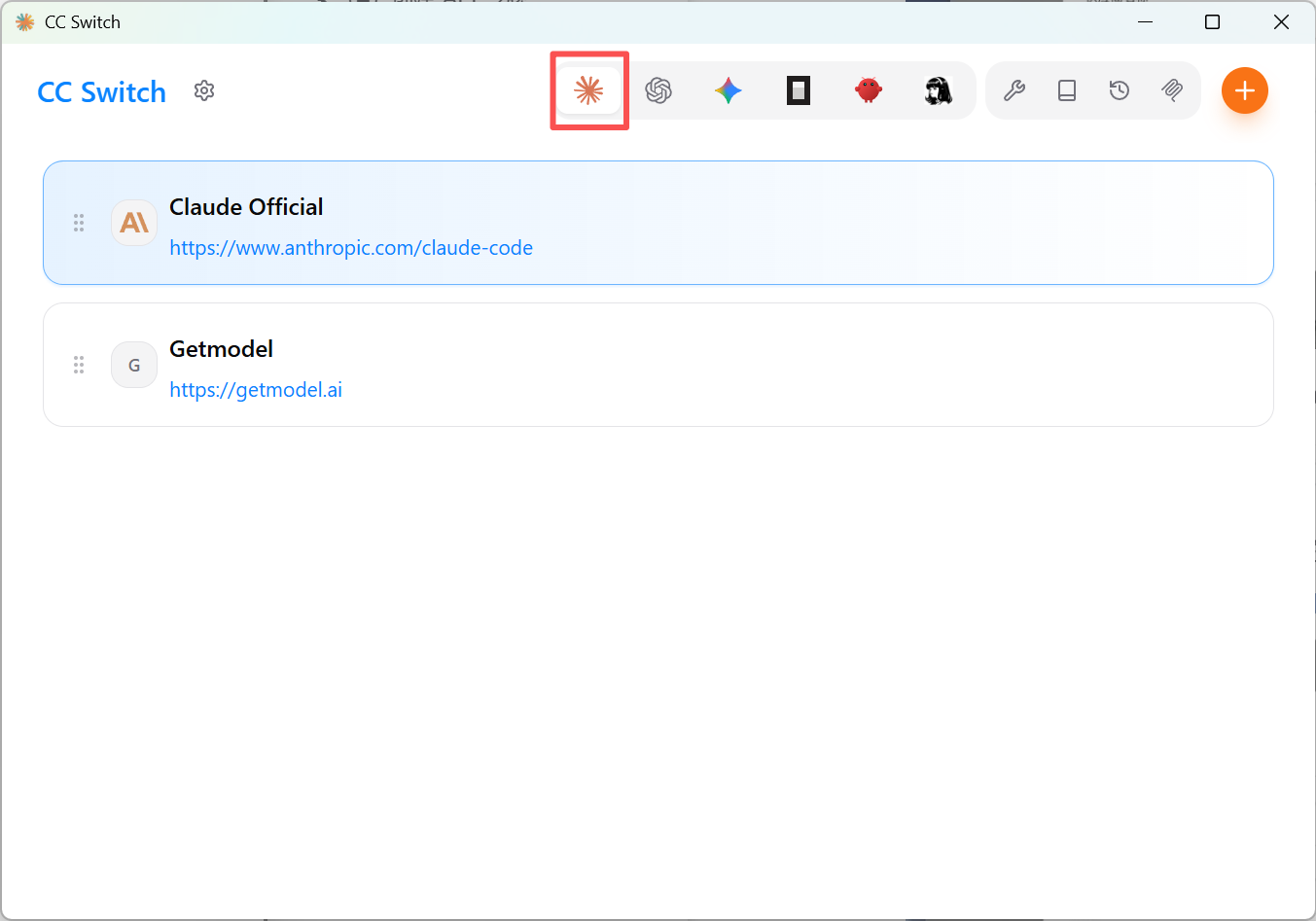
CC-Switch を開き、上部のグループバーを Claude Code に切り替えます
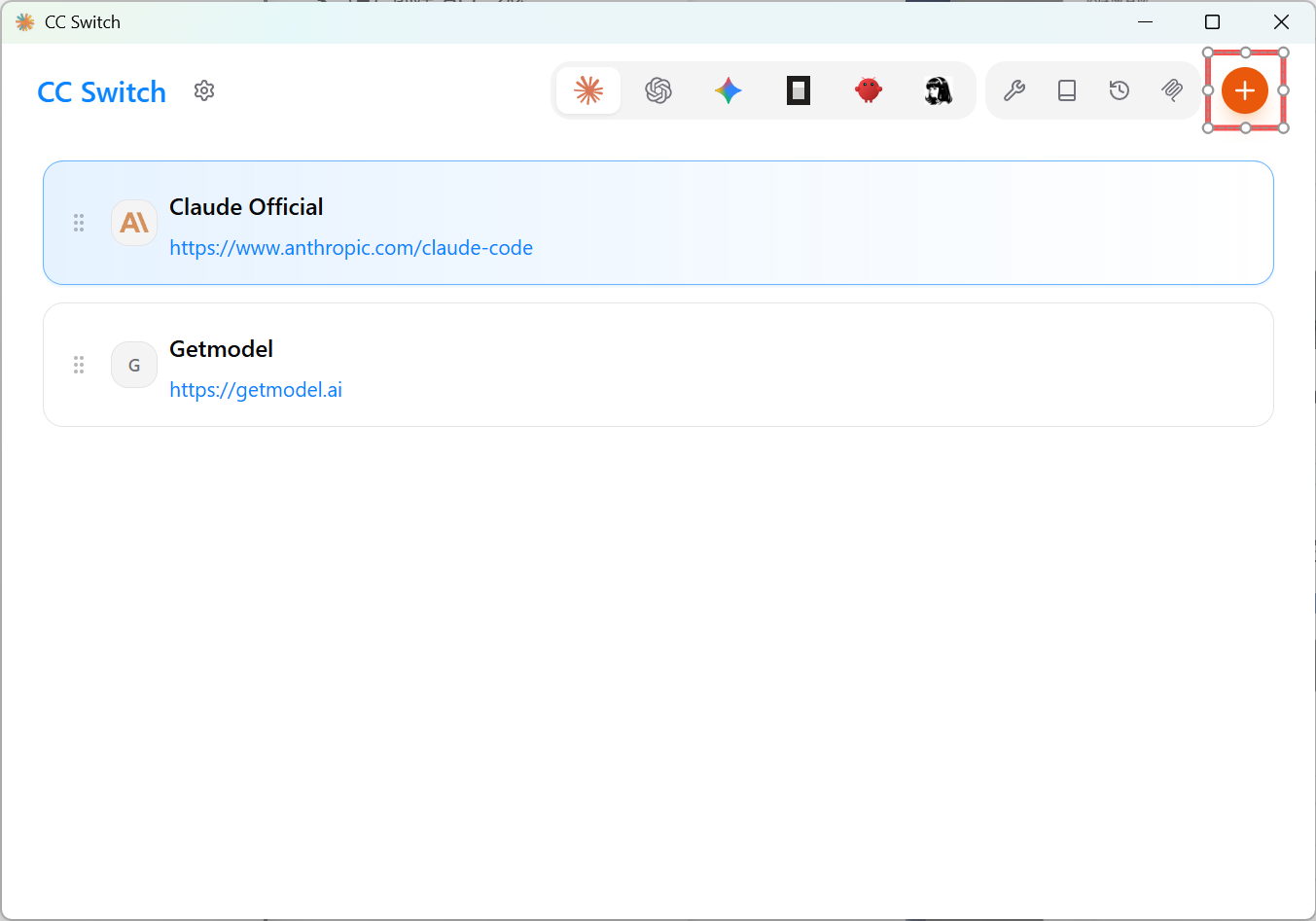
「プロバイダーを追加」 ボタンをクリックします
表示されたフォームに入力します:
- プロバイダー名:任意です。例:
GetModel-CC - API リクエストアドレス:
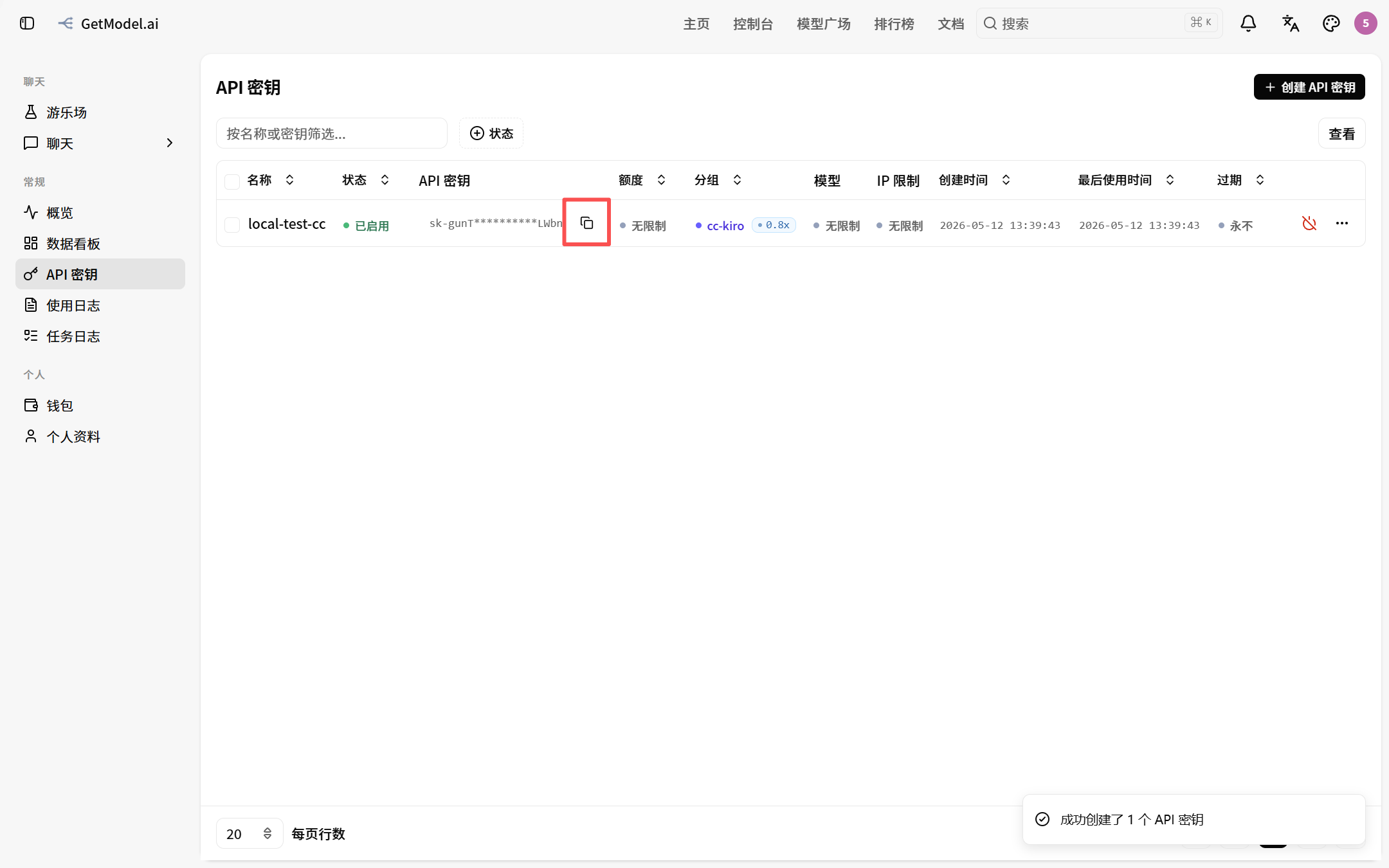
https://getmodel.ai - API Key:API トークンの作成 で取得した文字列
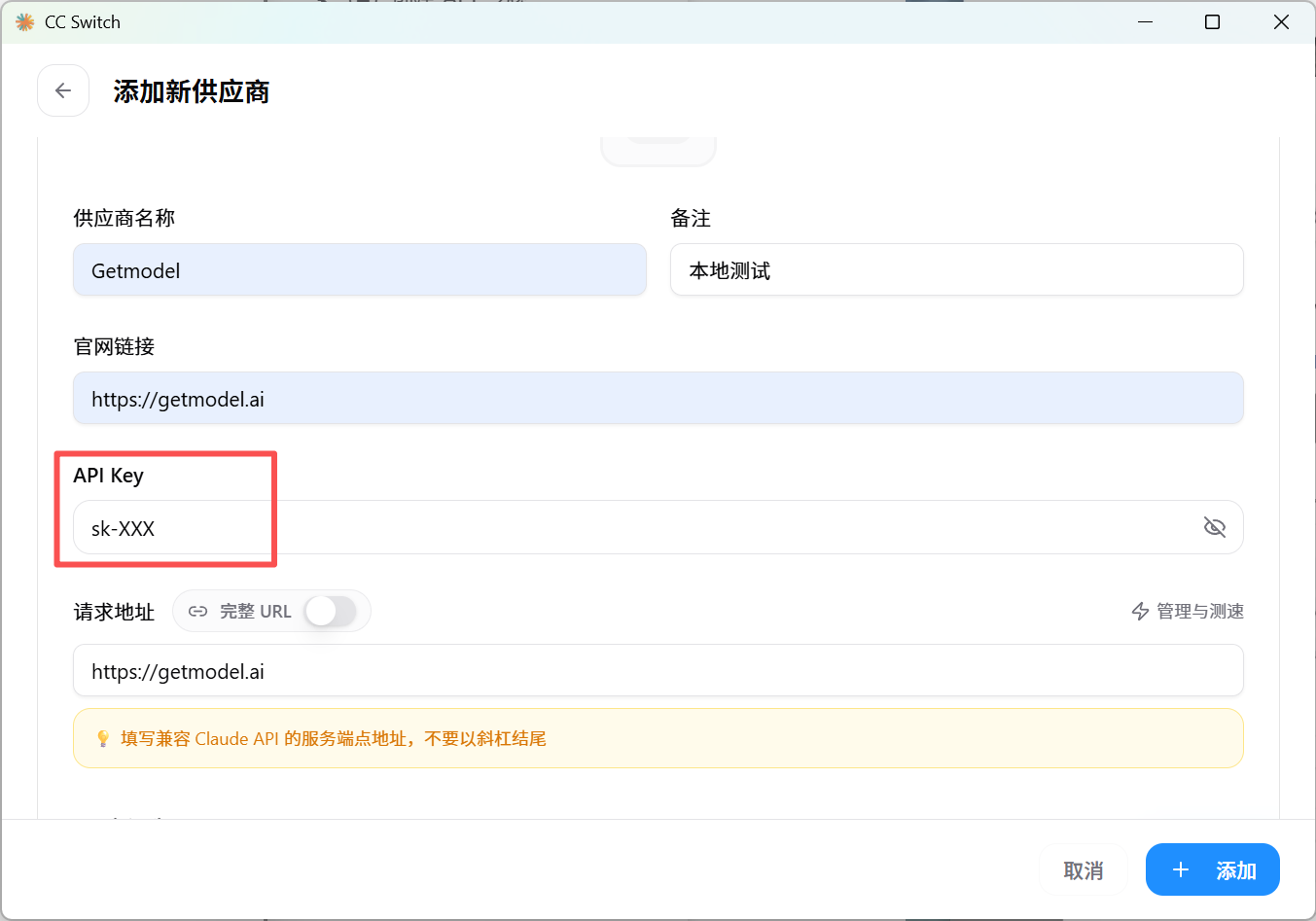
「追加」 をクリックして保存します
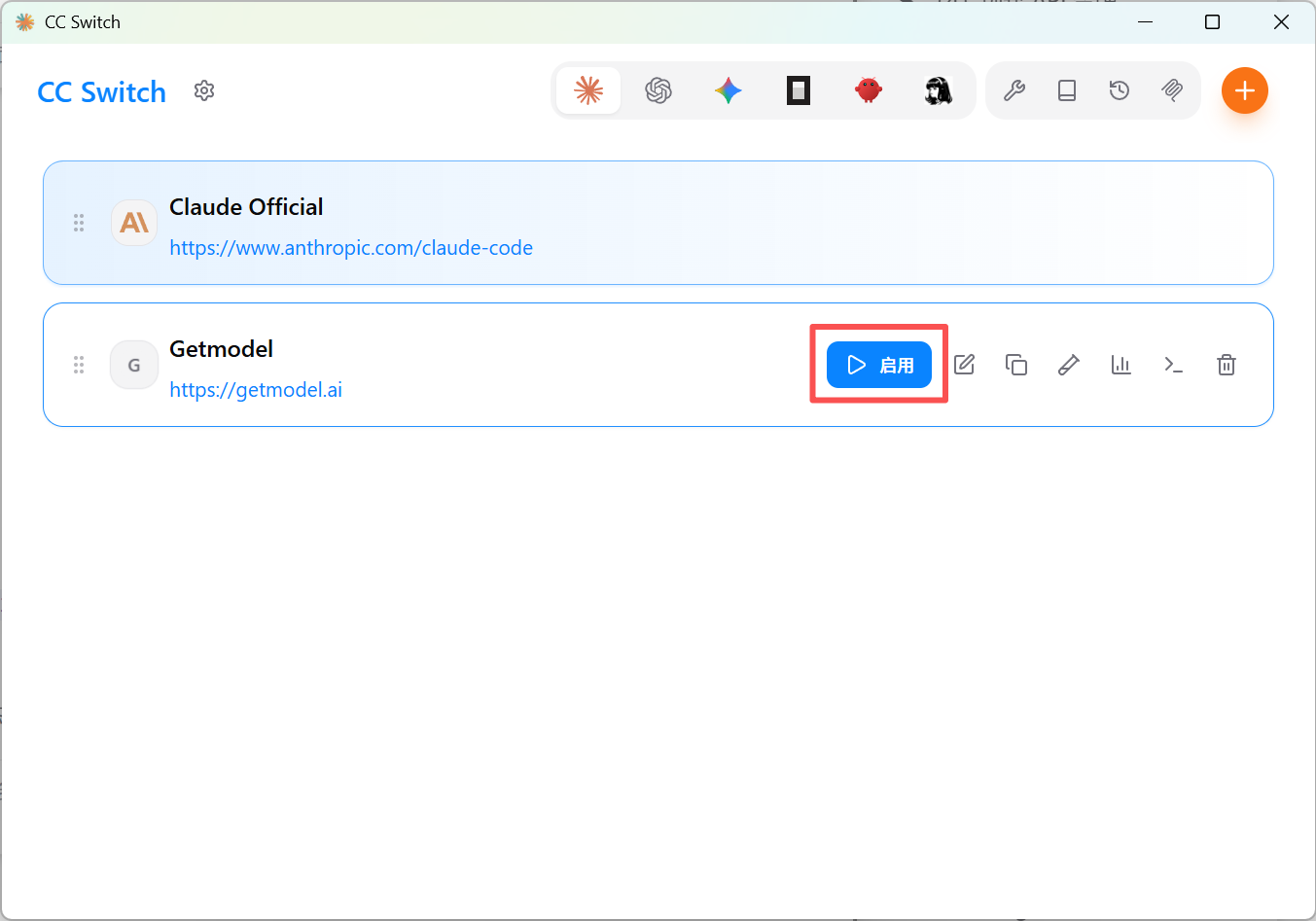
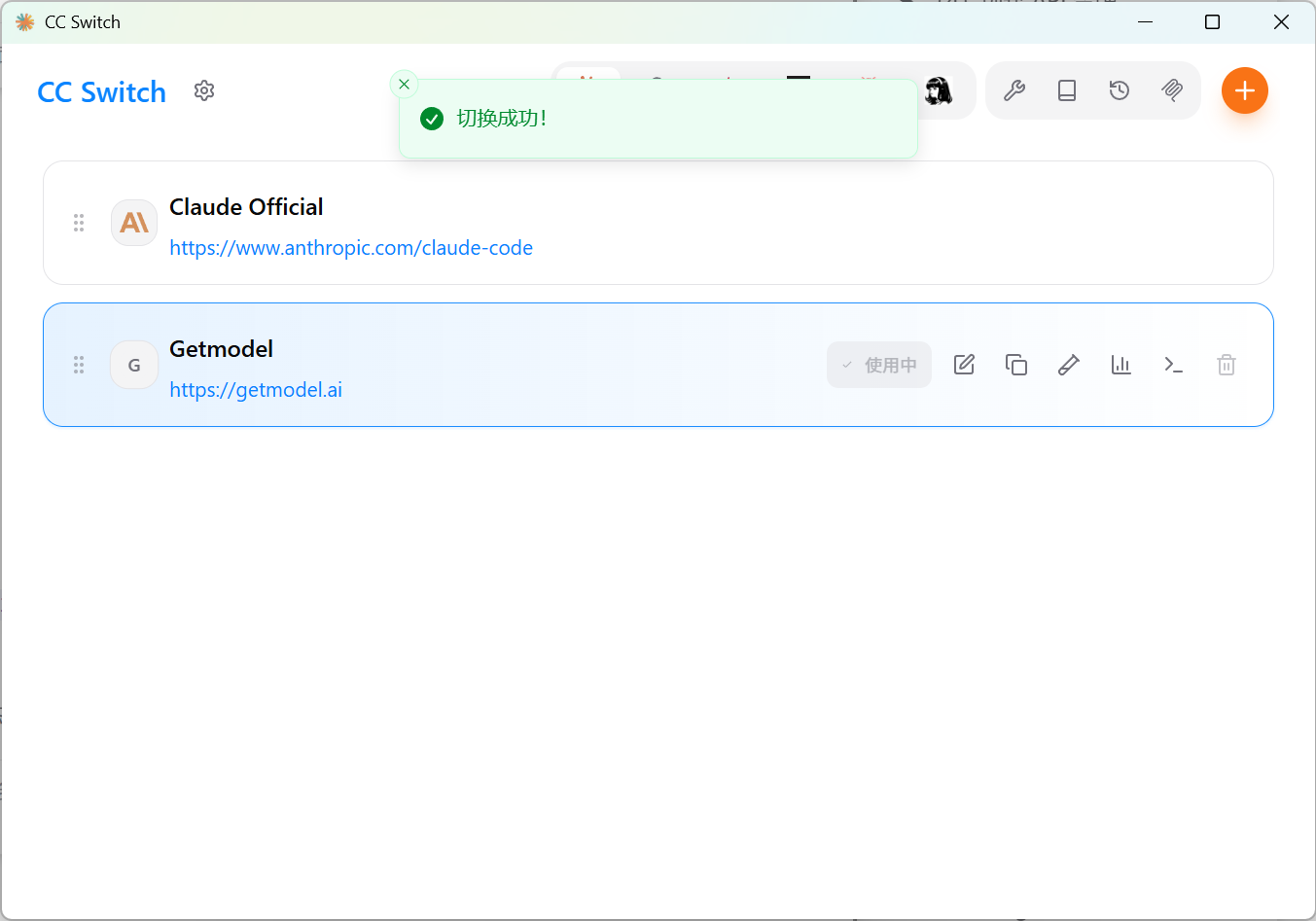
メイン画面に戻り、新しく追加したプロバイダーの右側で 「有効化」 をクリックし、ステータスが「使用中」になれば完了です
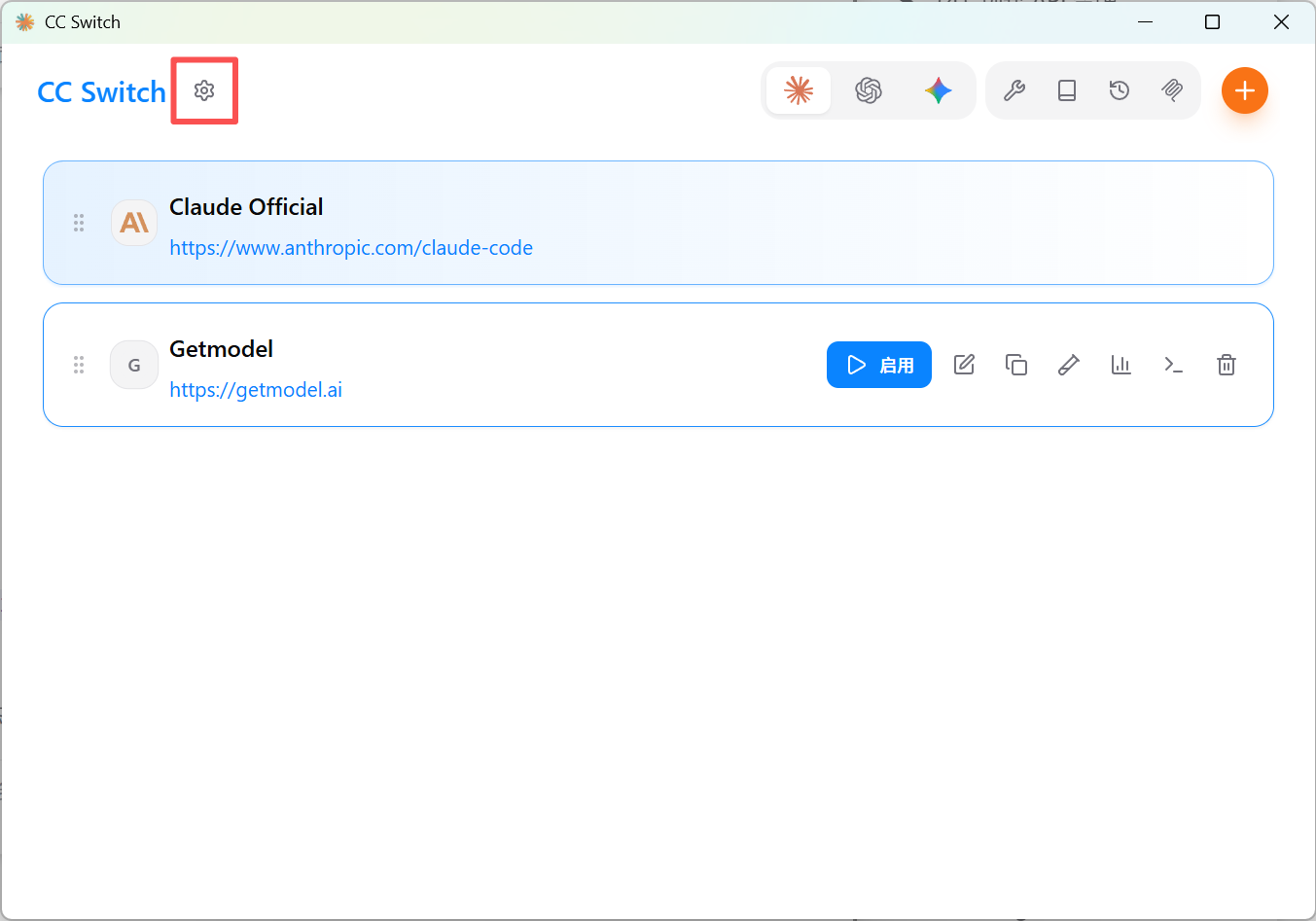
「設定」ボタンをクリックし、一般画面のドロップダウンで Claude Code の初回インストール確認をスキップ を見つけて、必ずチェックを入れてください
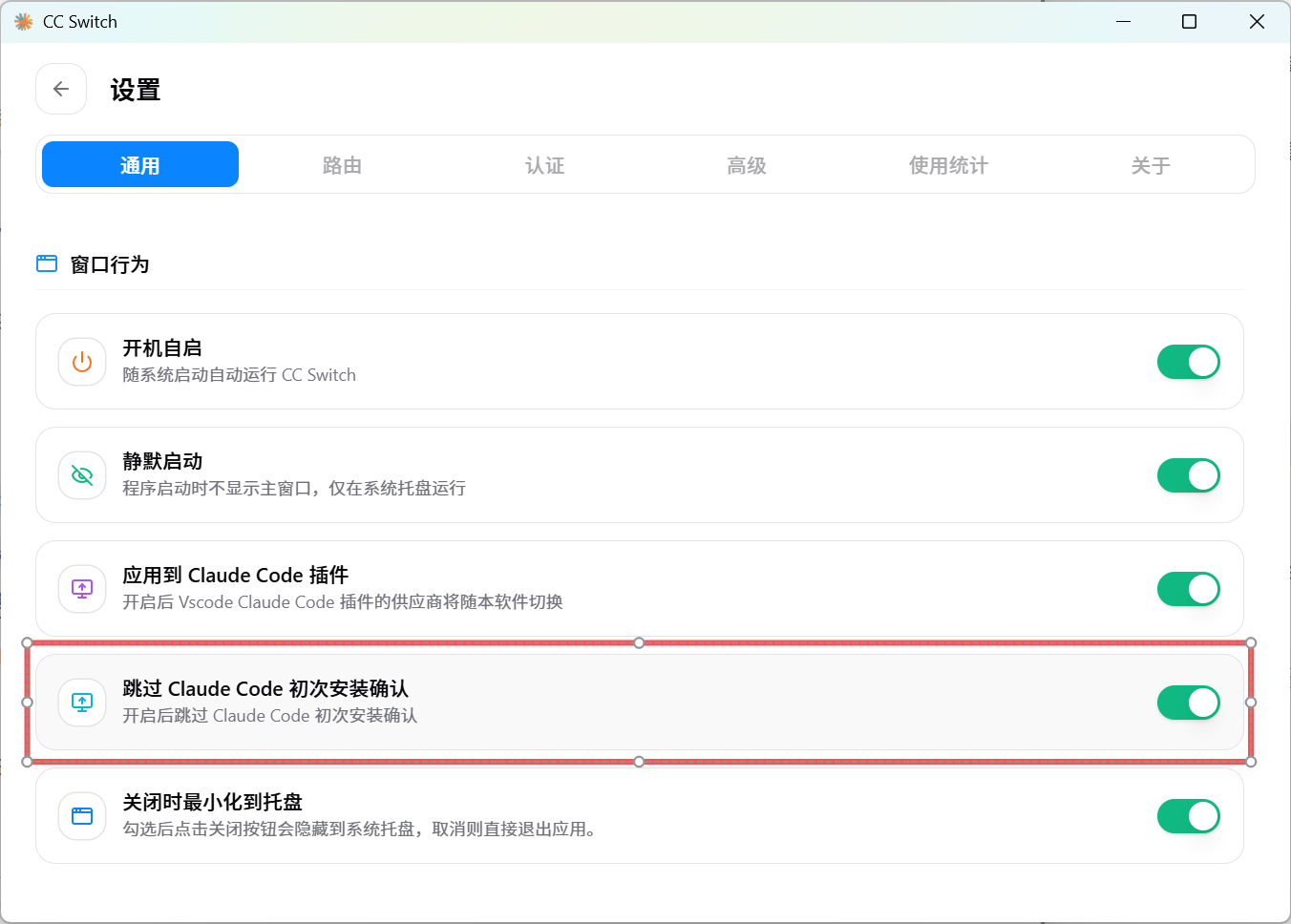
有効化済み = 現在の CLI に実際に反映される設定。CC-Switch は切り替え時に Claude Code の設定ファイルを直接変更するため、切り替え後はすぐに claude コマンドが新しい設定を使用し、再起動は不要です。
検証
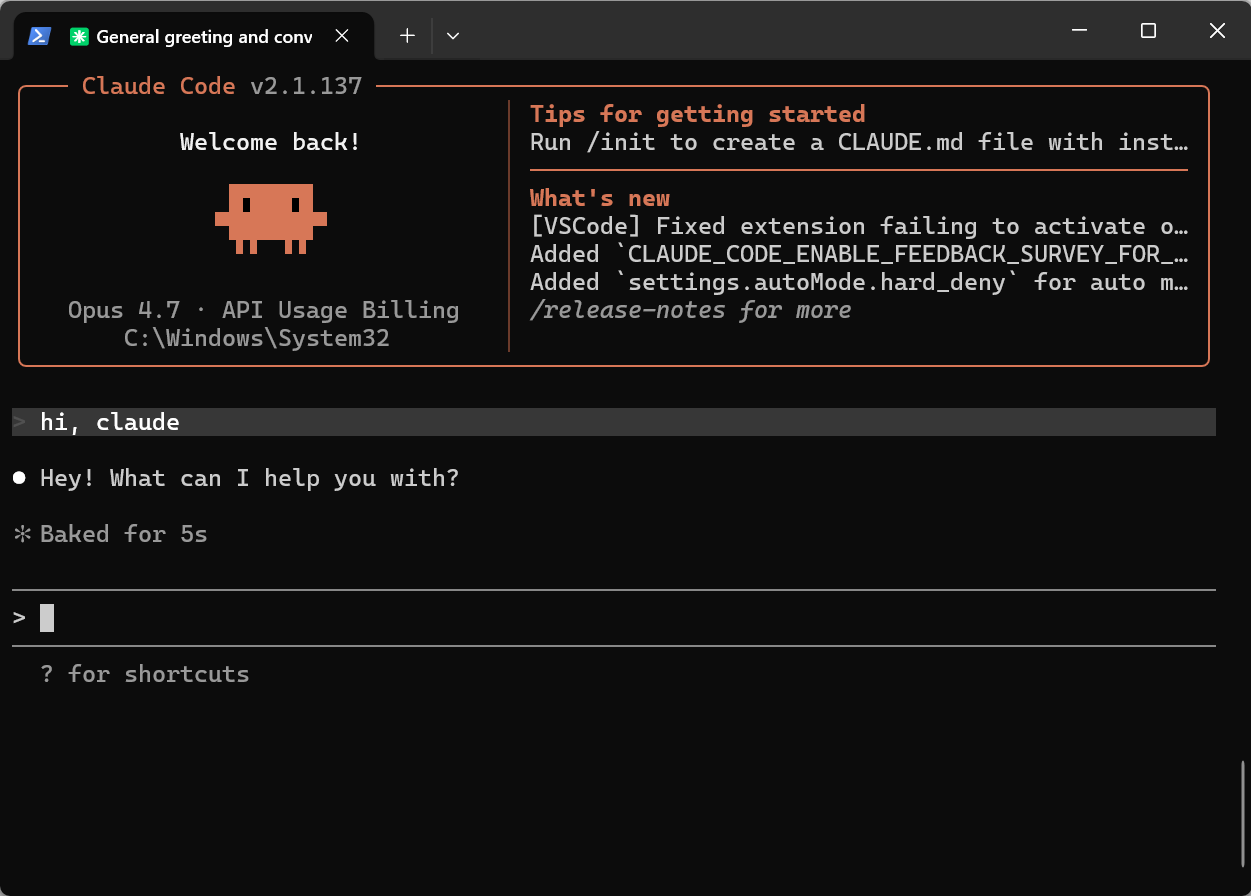
ターミナルを開いて claude を実行し、正常に対話できれば設定が反映されています。