GetModel Desktop の使い方
Claude Code 設定
GetModel Desktop で Claude Code に GETMODEL API Key を追加する
Claude Code CLI 向けです。
事前準備:まず クライアントのダウンロード を完了してください。完了しないと GetModel Desktop デスクトップ版が利用できません。
ワンクリックで GETMODEL API Key を追加
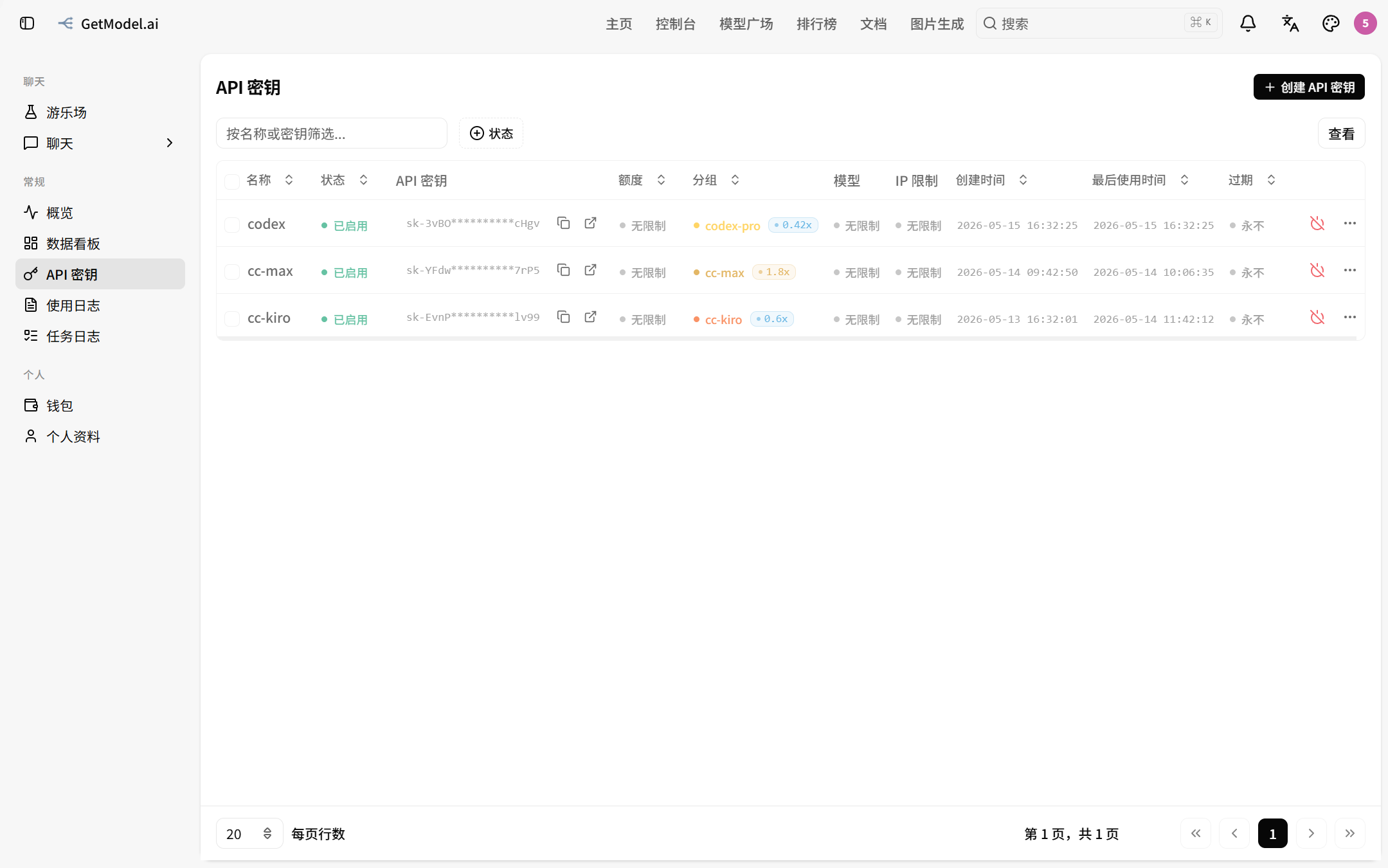
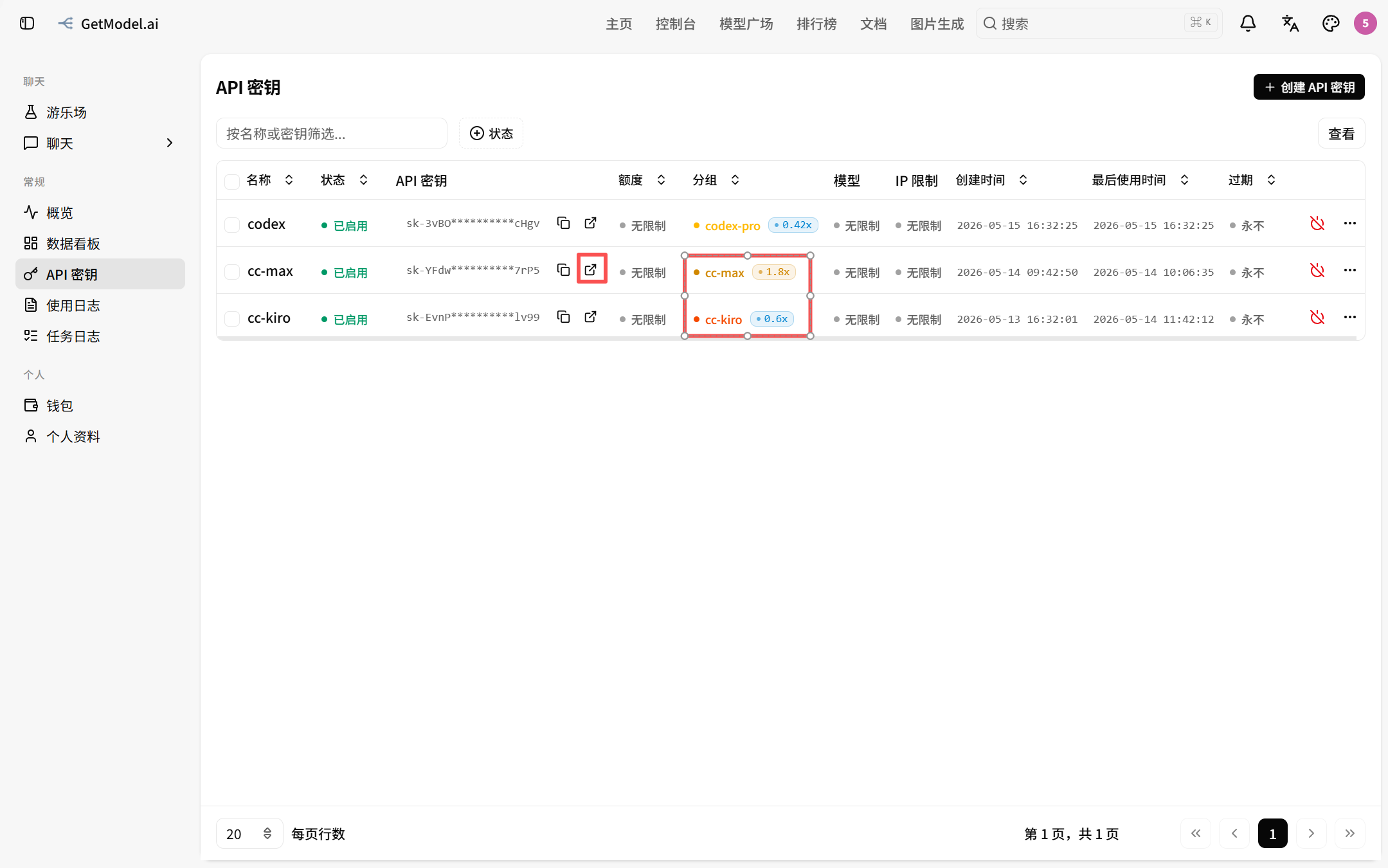
cc 関連のグループを見つけて、「ワンクリックインポート」 アイコンをクリック
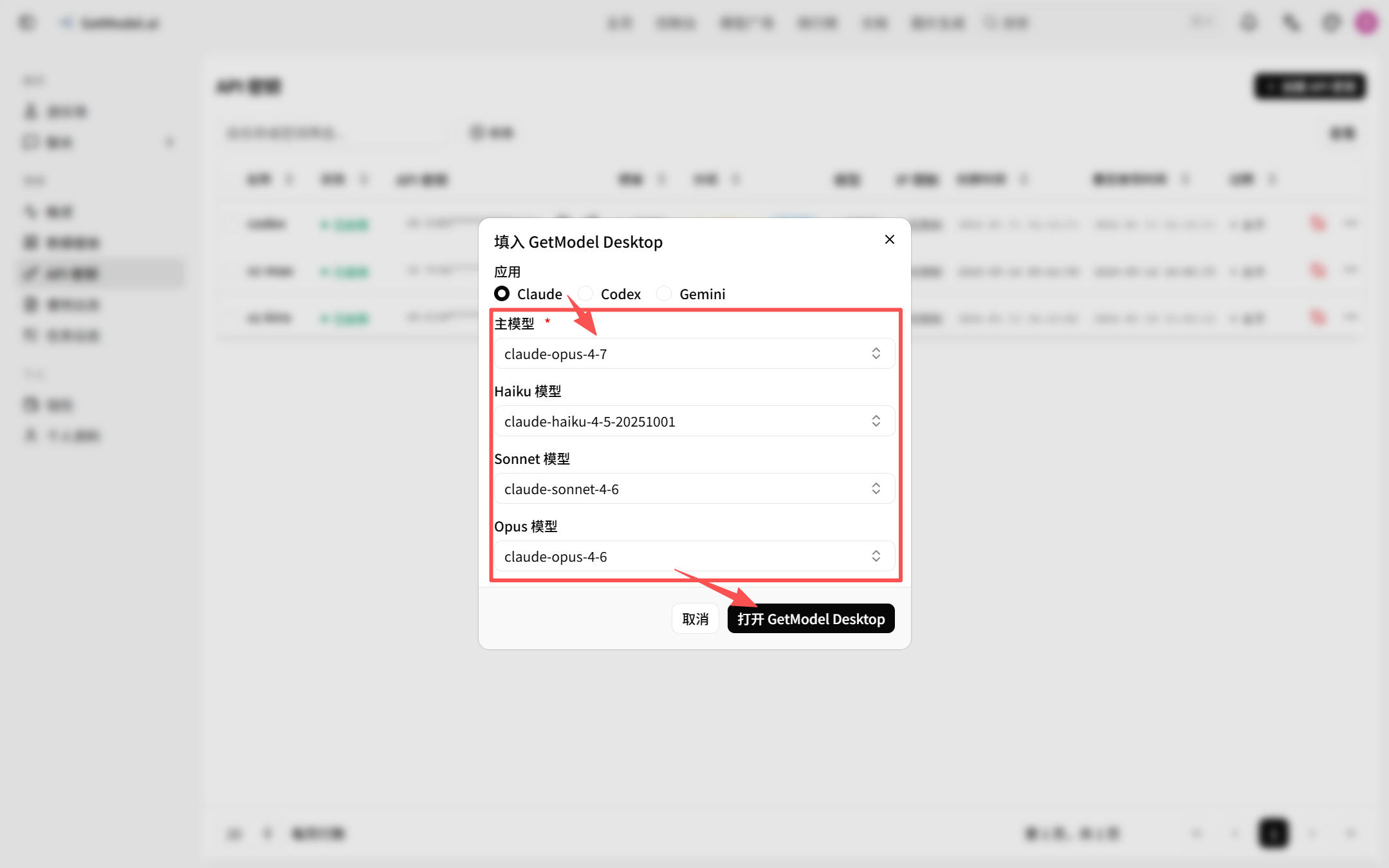
Claude を選択し、対応するモデルを入力して、「GetModel Desktop を開く」 ボタンをクリック
GetModel Desktop が自動的に開きます。「インポート」 ボタンをクリック
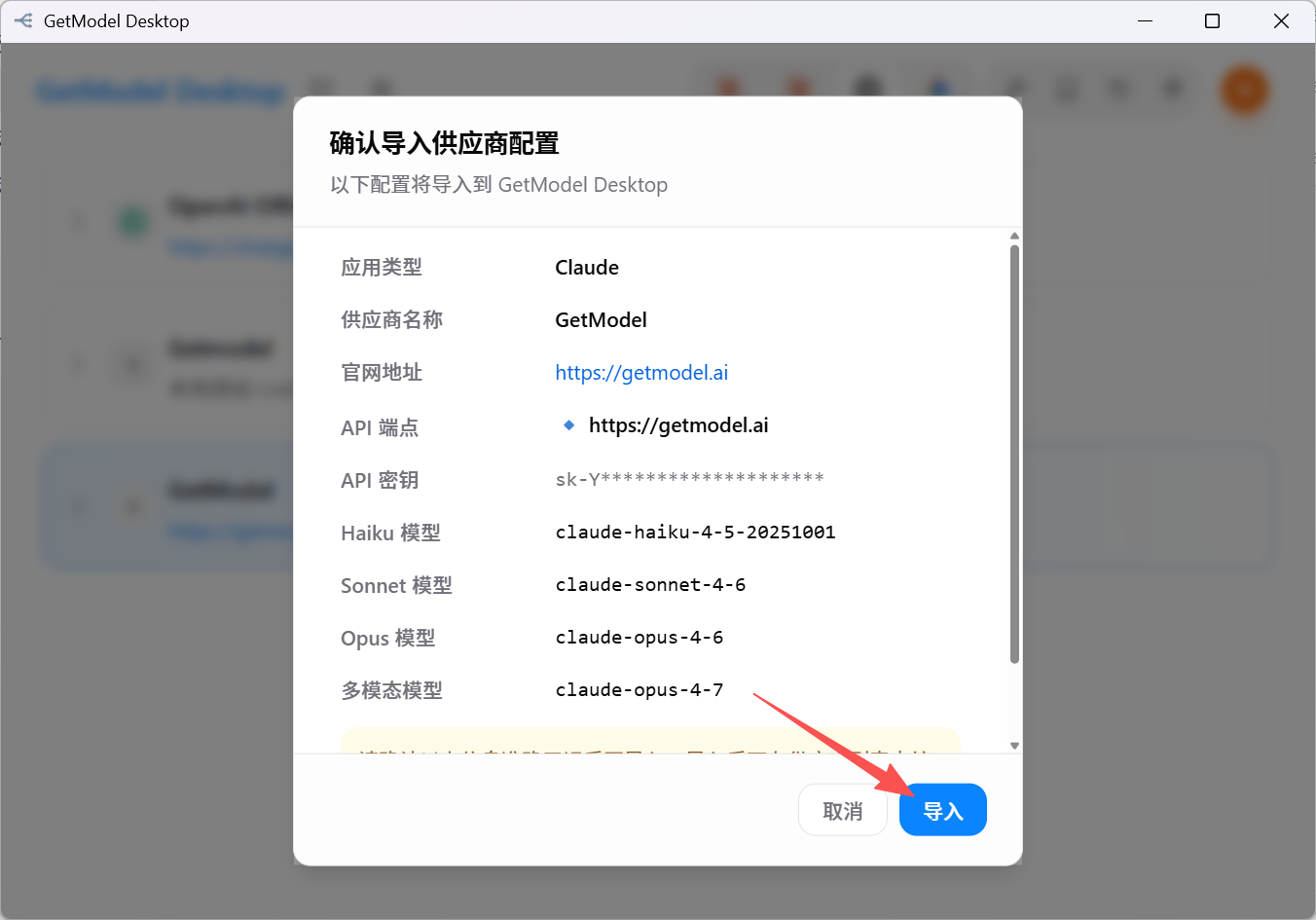
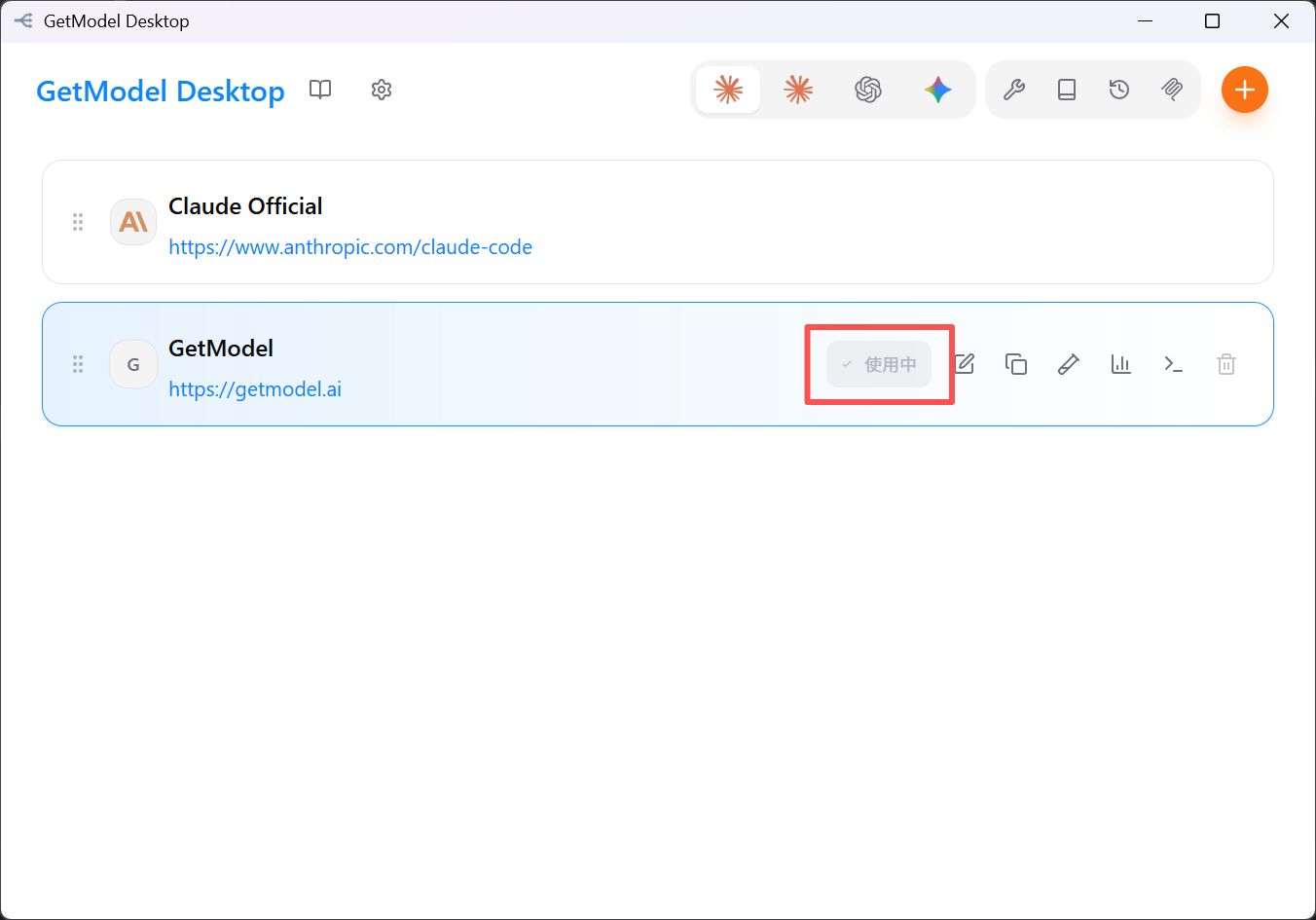
すでに自動的に GetModel Key に切り替わりました~
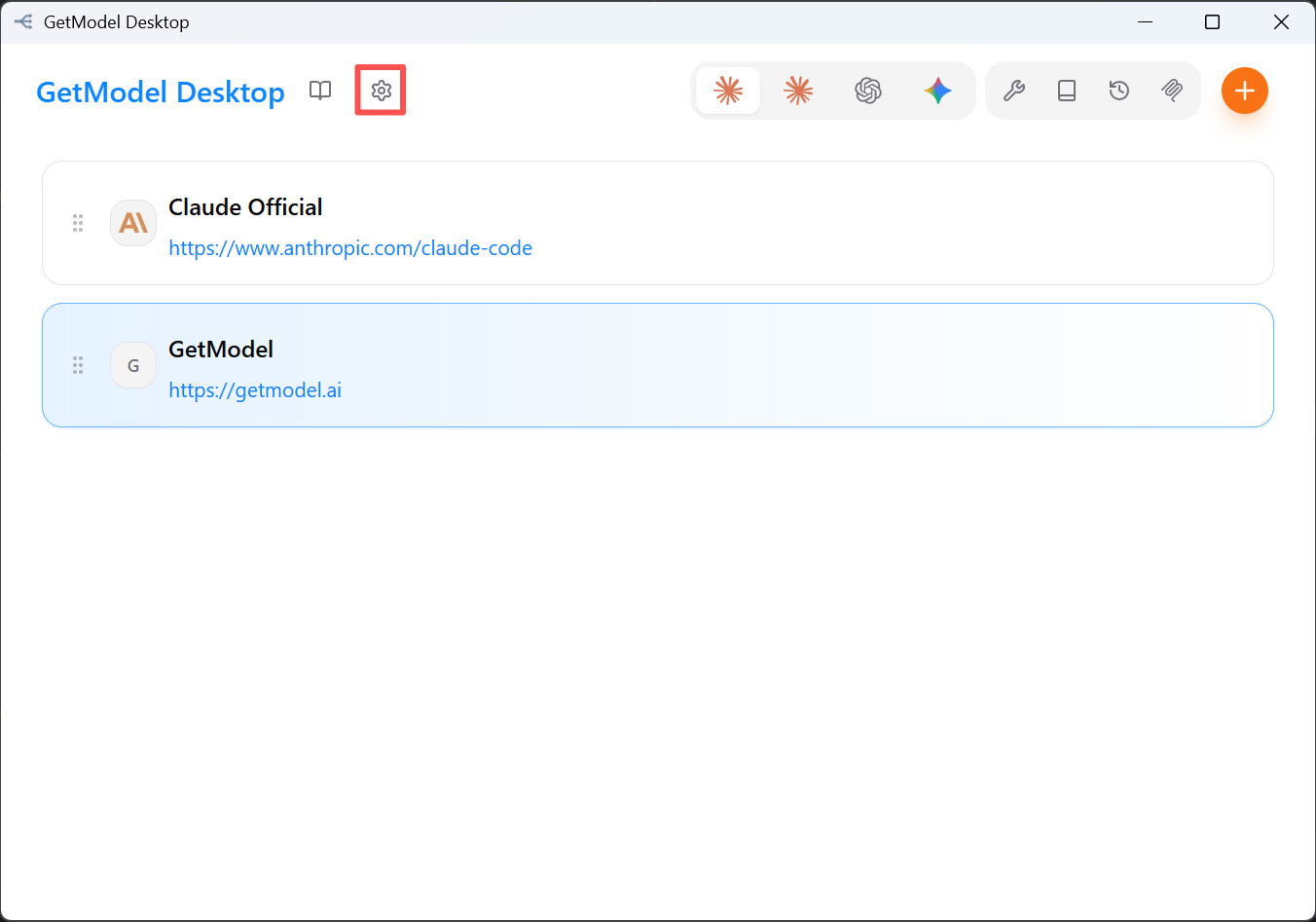
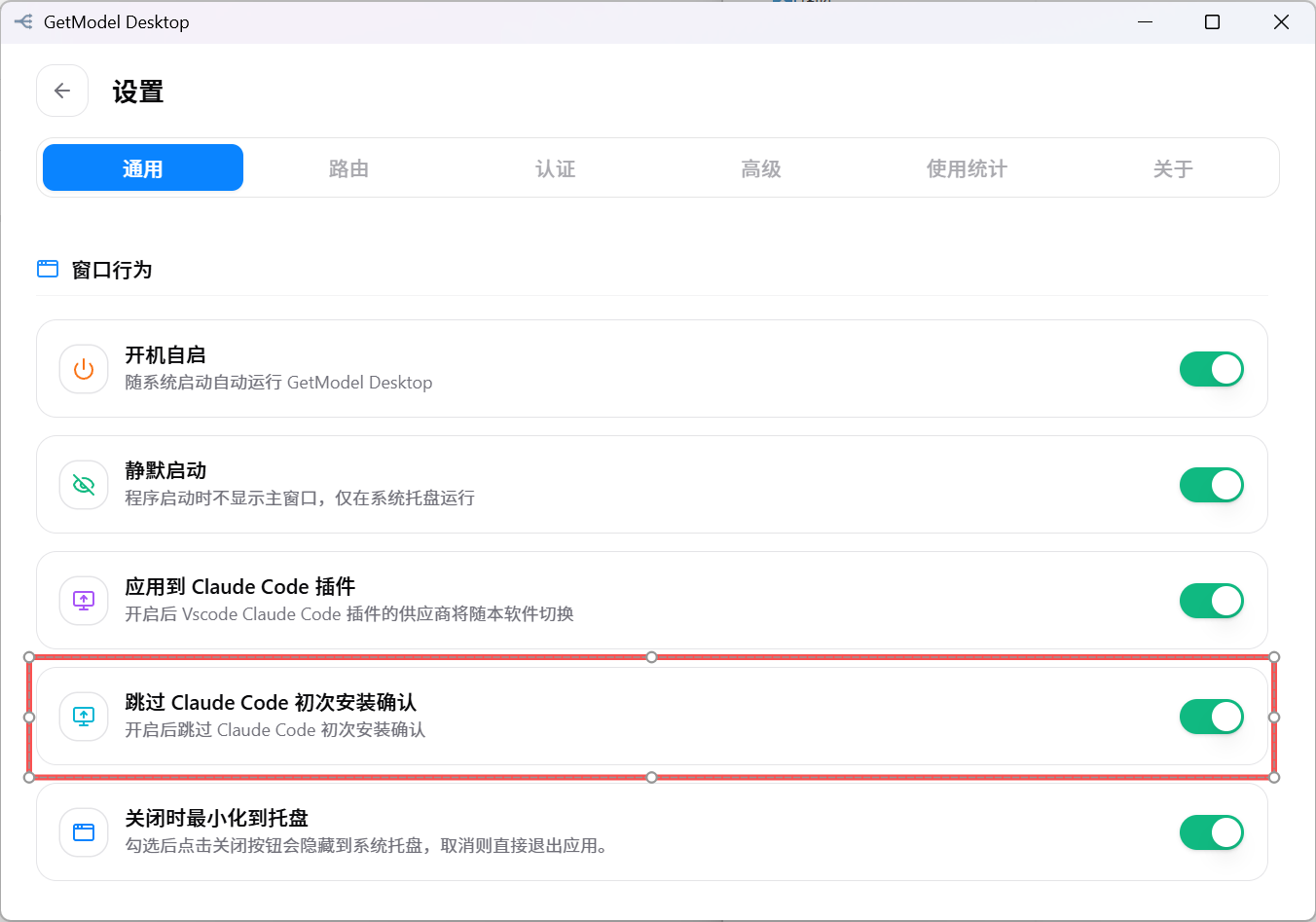
「設定」ボタンをクリックし、一般画面を下にスクロールして Claude Code 初回インストール確認をスキップ を見つけ、必ずチェックを入れてください
有効 = 現在 CLI で実際に反映されている設定。GetModel Desktop は切り替え時に Claude Code の設定ファイルを直接書き換えるため、切り替え後は claude コマンドがすぐに新しい設定を使用し、再起動は不要です。
検証
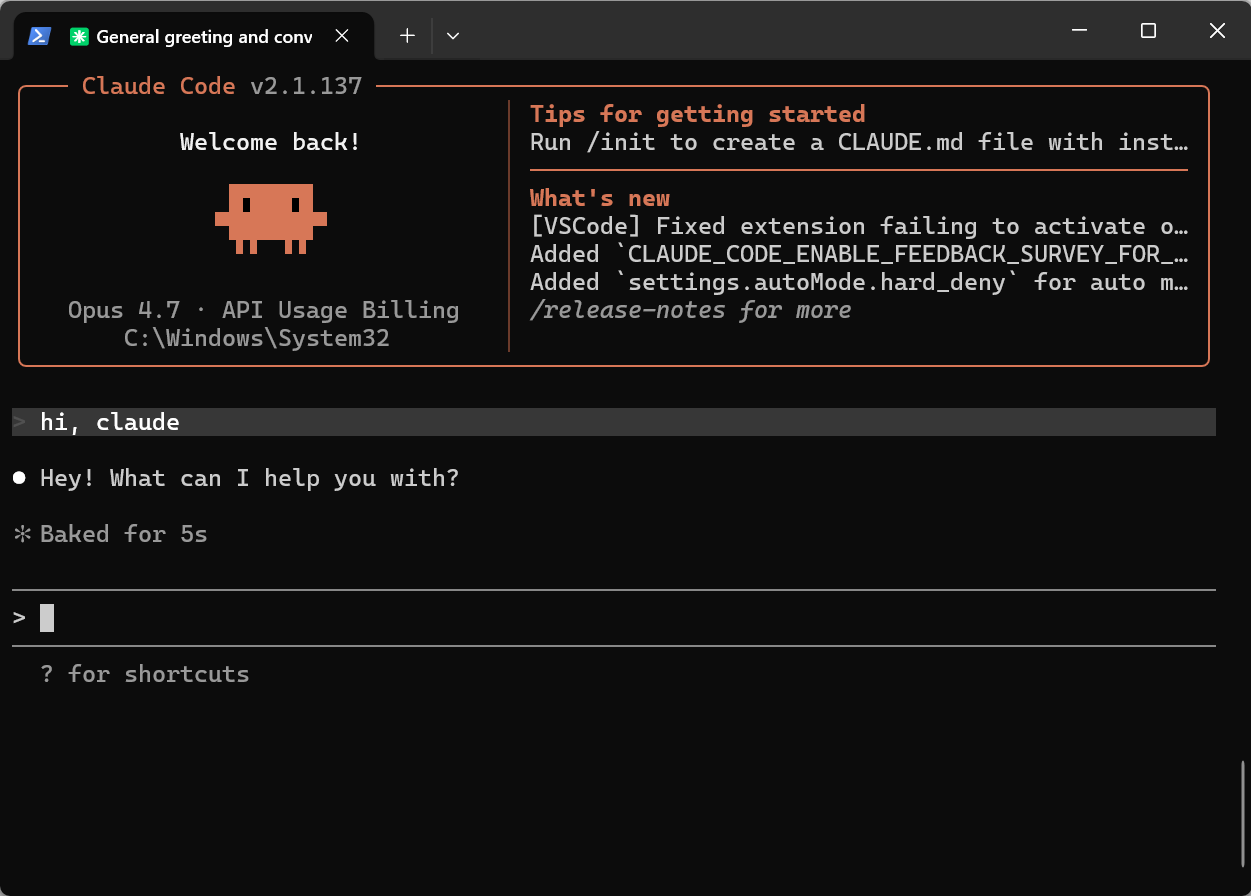
ターミナルを開いて claude を実行し、正常に対話できれば設定が反映されています。