クイックスタート
API トークンの作成
コンソールで CLI 呼び出し用の API Key を生成する
API トークンは、Claude Code / Codex / Gemini CLI で GETMODEL サービスを呼び出す際の認証情報であり、長い文字列のパスワードのようなものです。
トークン管理を開く
ログイン後、コンソールのトップページにアクセスします
左側メニューで 「API キー」 をクリックし、右上の 「API キーを作成」 ボタンをクリックします
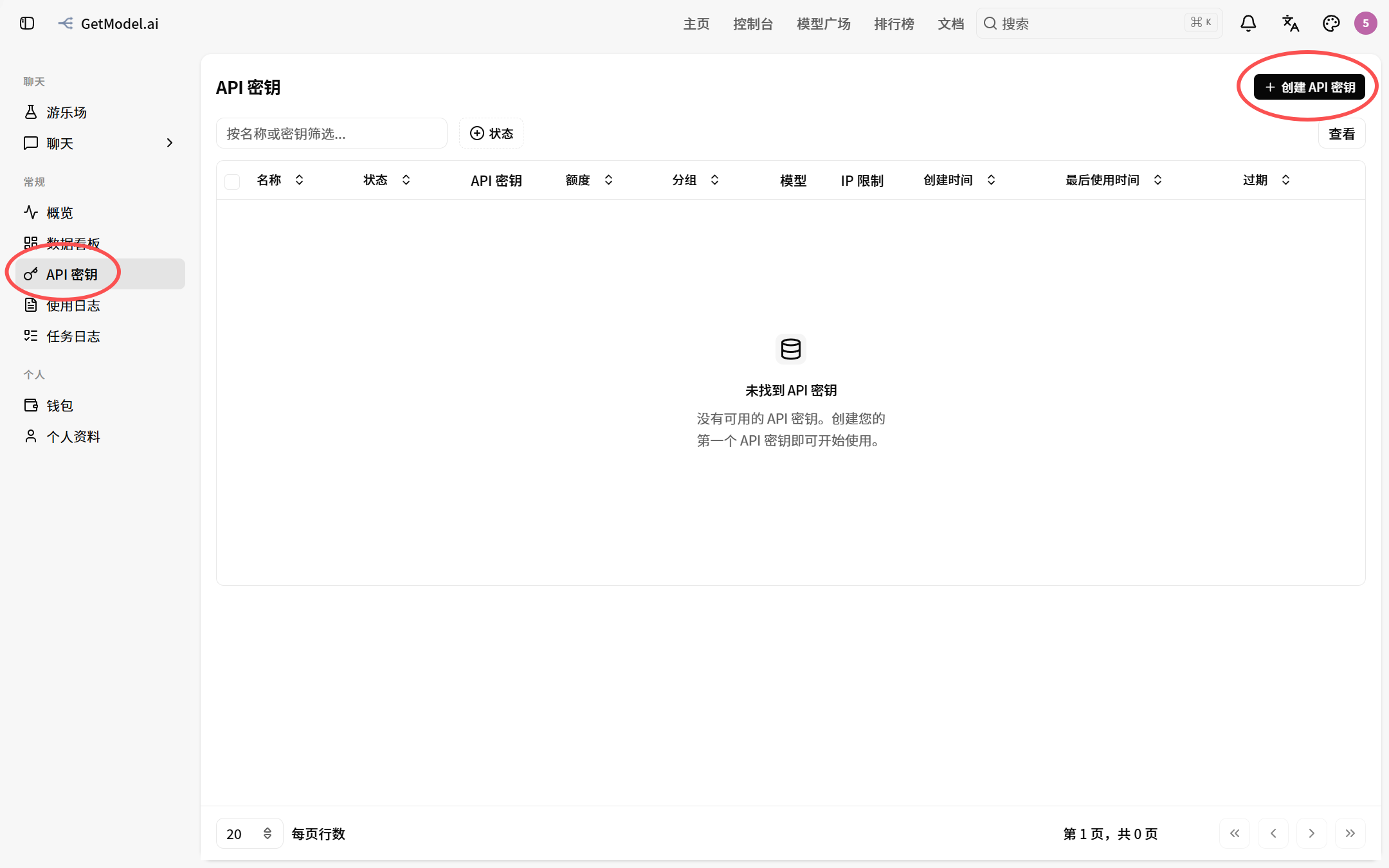
トークン情報の入力
| 項目 | 必須 | 説明 |
|---|---|---|
| トークン名 | はい | prod-cc や local-test など、識別しやすい名前を付けます |
| トークングループ | はい | 必ず正しく選択! 下の警告ボックスを参照してください |
| 有効期限 | いいえ | 空欄にすると無期限になります |
| クォータ上限 | いいえ | このトークン単体の最大消費金額を制限します |
| モデル制限 | いいえ | このトークンがアクセスできるモデルの範囲を個別に制限します |
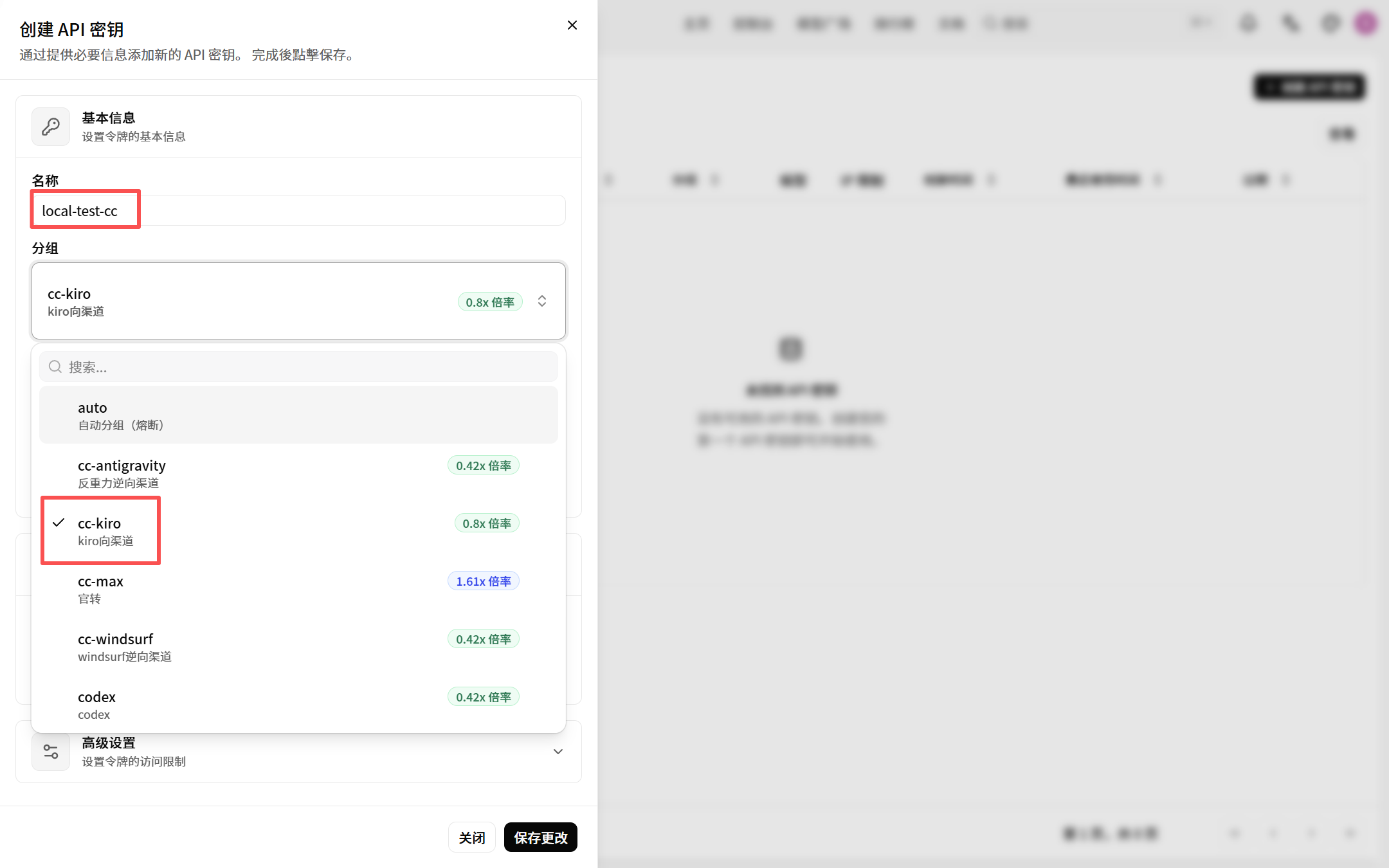
入力が完了したら、右下の「変更を保存」をクリックします。
トークングループは利用シーンに応じて選択してください:
- Claude Code で使用する → Claude Code 専用グループを選択
- Codex CLI で使用する → Codex 専用グループを選択
- Gemini CLI で使用する → Gemini 専用グループを選択
- サードパーティツール(OpenCode など)に接続する → モデルグループの紹介で各グループの「サードパーティ対応」を確認
間違ったグループを選んだ場合の結果: API 呼び出し時に「モデルが存在しません」、404、422 などのエラーが返されます。
トークンのコピー
作成に成功したら、トークン一覧に戻り、「API キーをコピー」 ボタンをクリックすると、トークン文字列をクリップボードにコピーできます。
トークンはすぐにパスワードマネージャーやローカルの安全なメモに保存することをおすすめします。紛失した場合は、古いトークンを削除して新しく作り直せばよく、アカウント残高には影響しません。