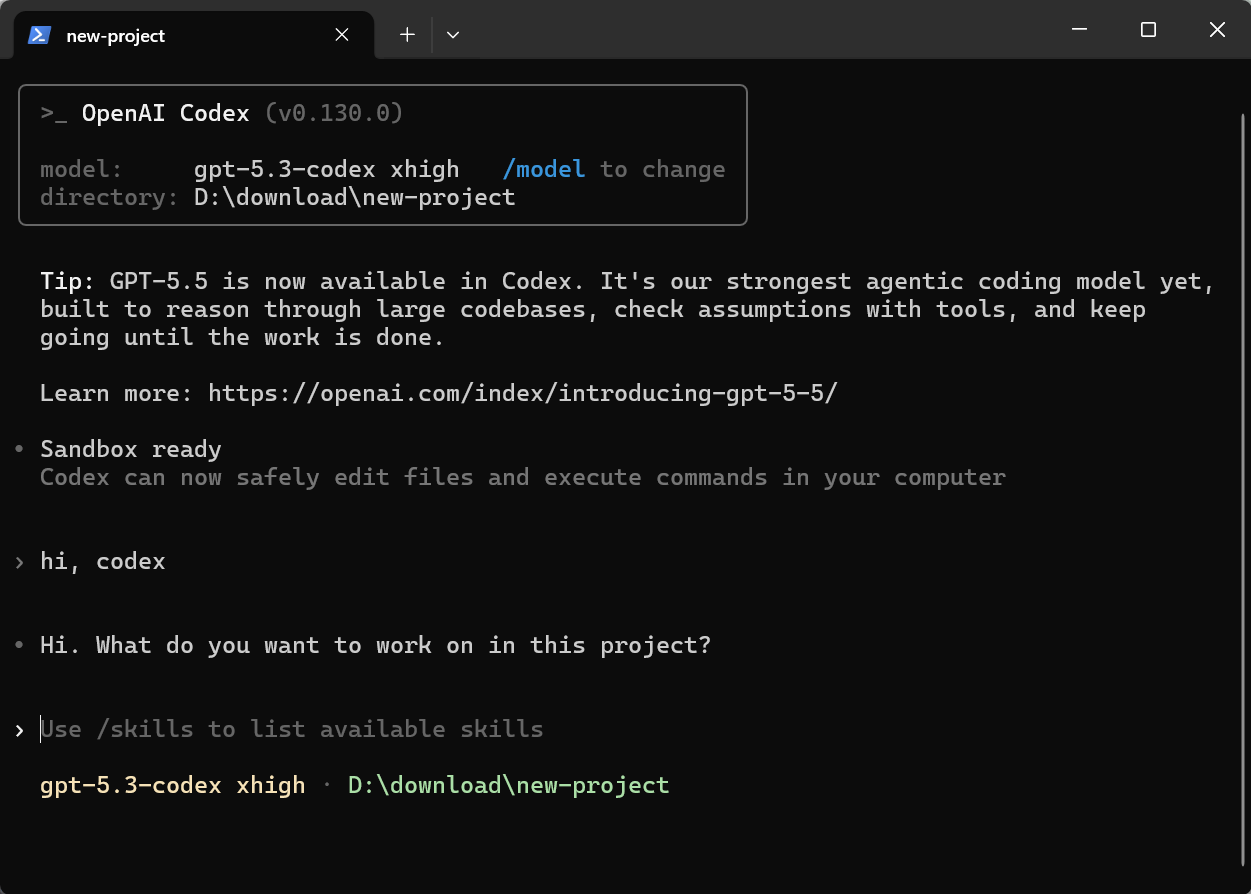
Настройка Codex
Добавьте и включите провайдер GETMODEL для Codex в CC-Switch
Предварительный шаг: сначала выполните загрузку клиента, иначе десктопное приложение CC-Switch будет недоступно.
Добавление провайдера GETMODEL
Откройте CC-Switch и переключите верхнюю панель групп на Codex
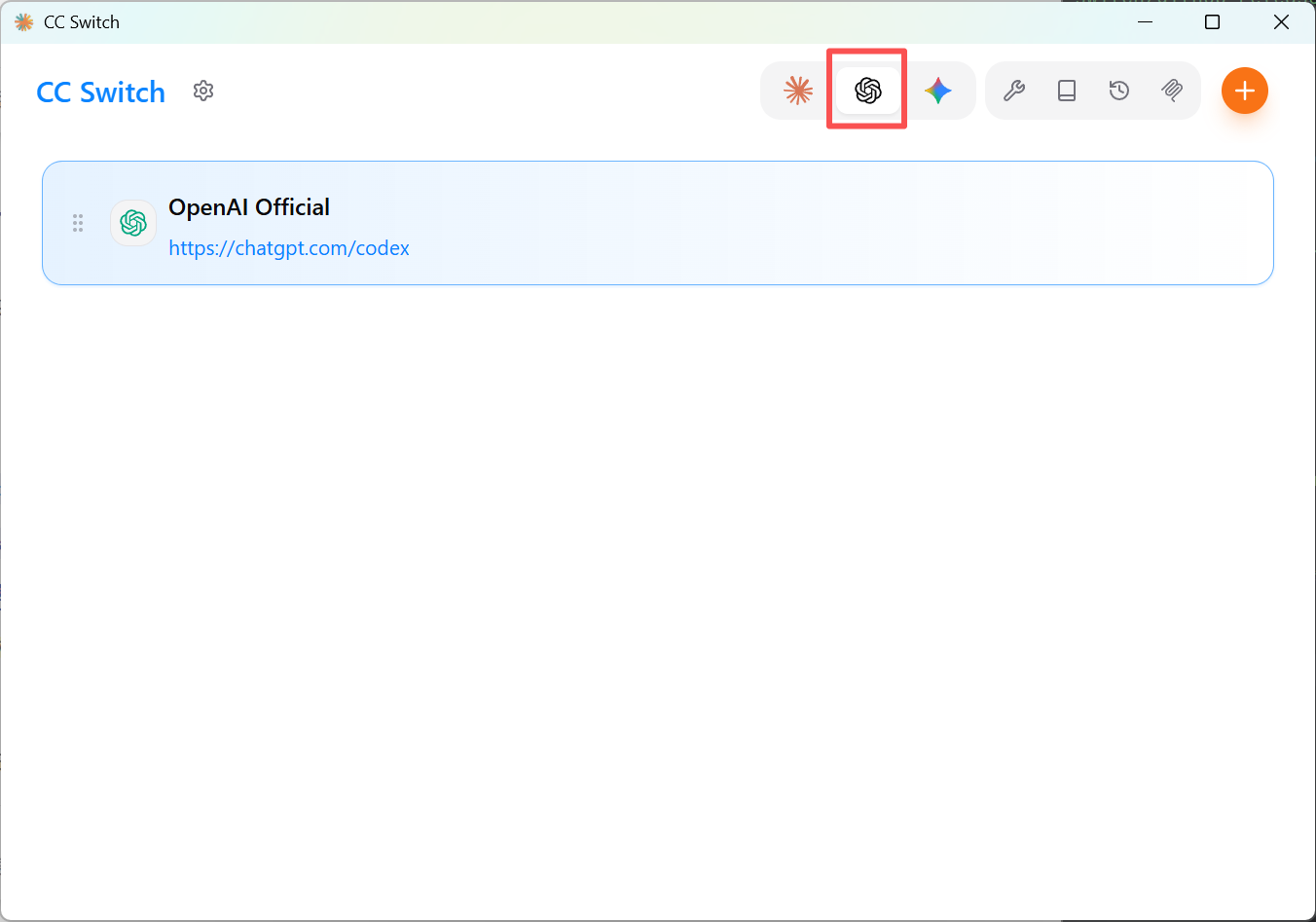
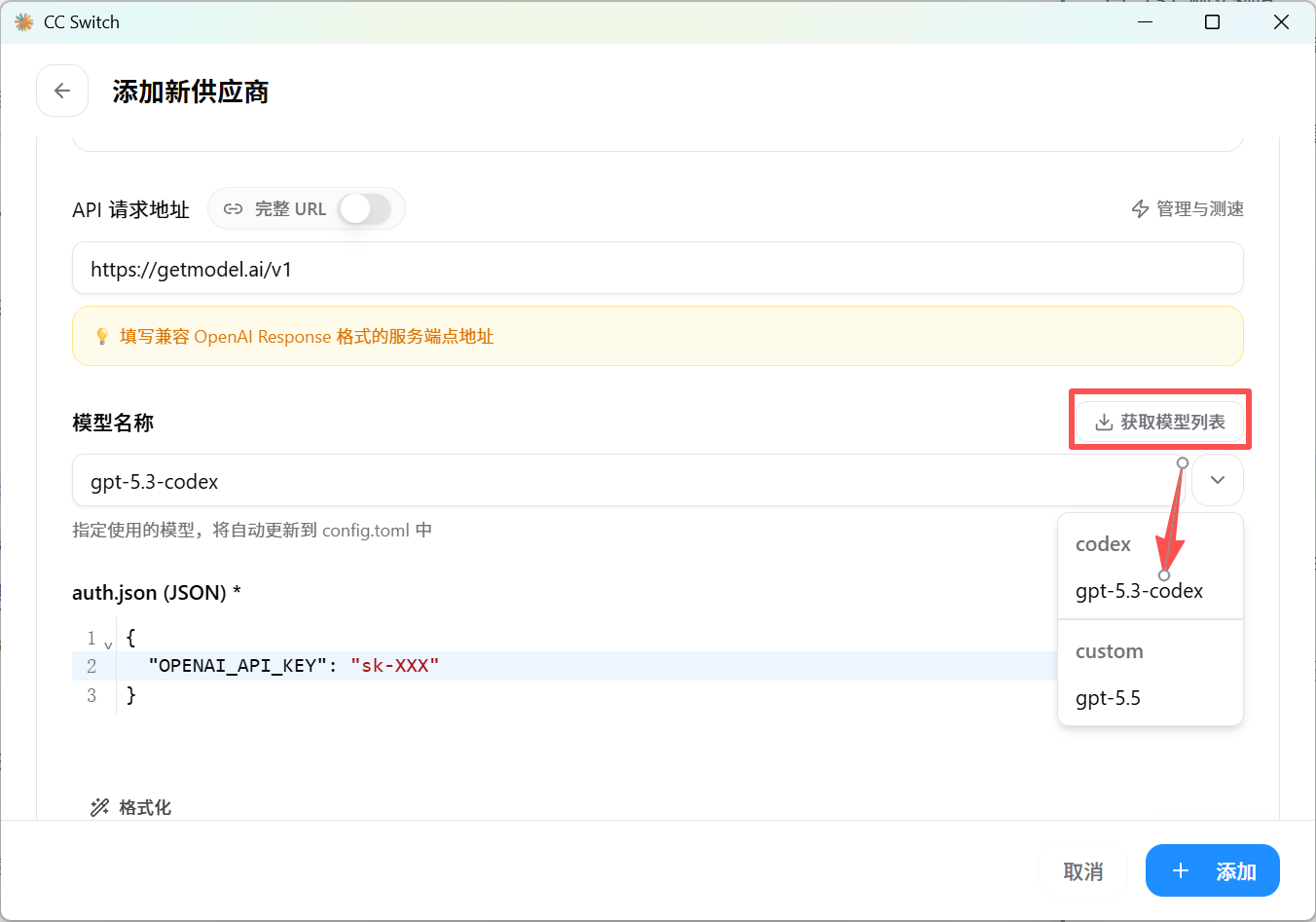
Заполните появившуюся форму:
- Название провайдера: на ваш выбор, например
GetModel-Codex - Адрес API-запроса:
https://getmodel.ai/v1 - API Key: строка, полученная при создании API-токена
- Модель: выберите модель по умолчанию, соответствующую Codex
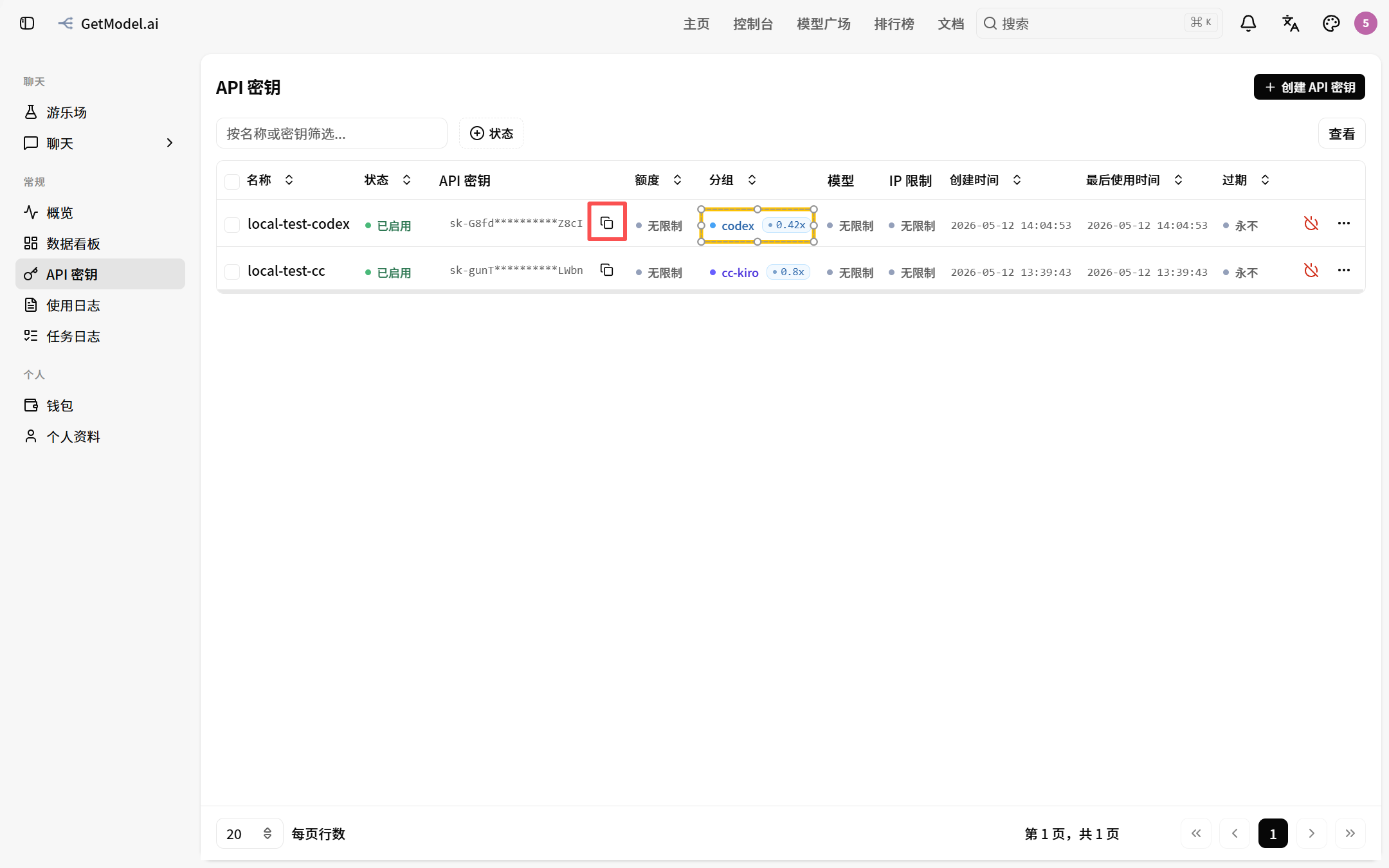
Вернувшись на главный экран, нажмите «Включить» справа от только что добавленного провайдера; как только статус изменится на «Используется», всё готово
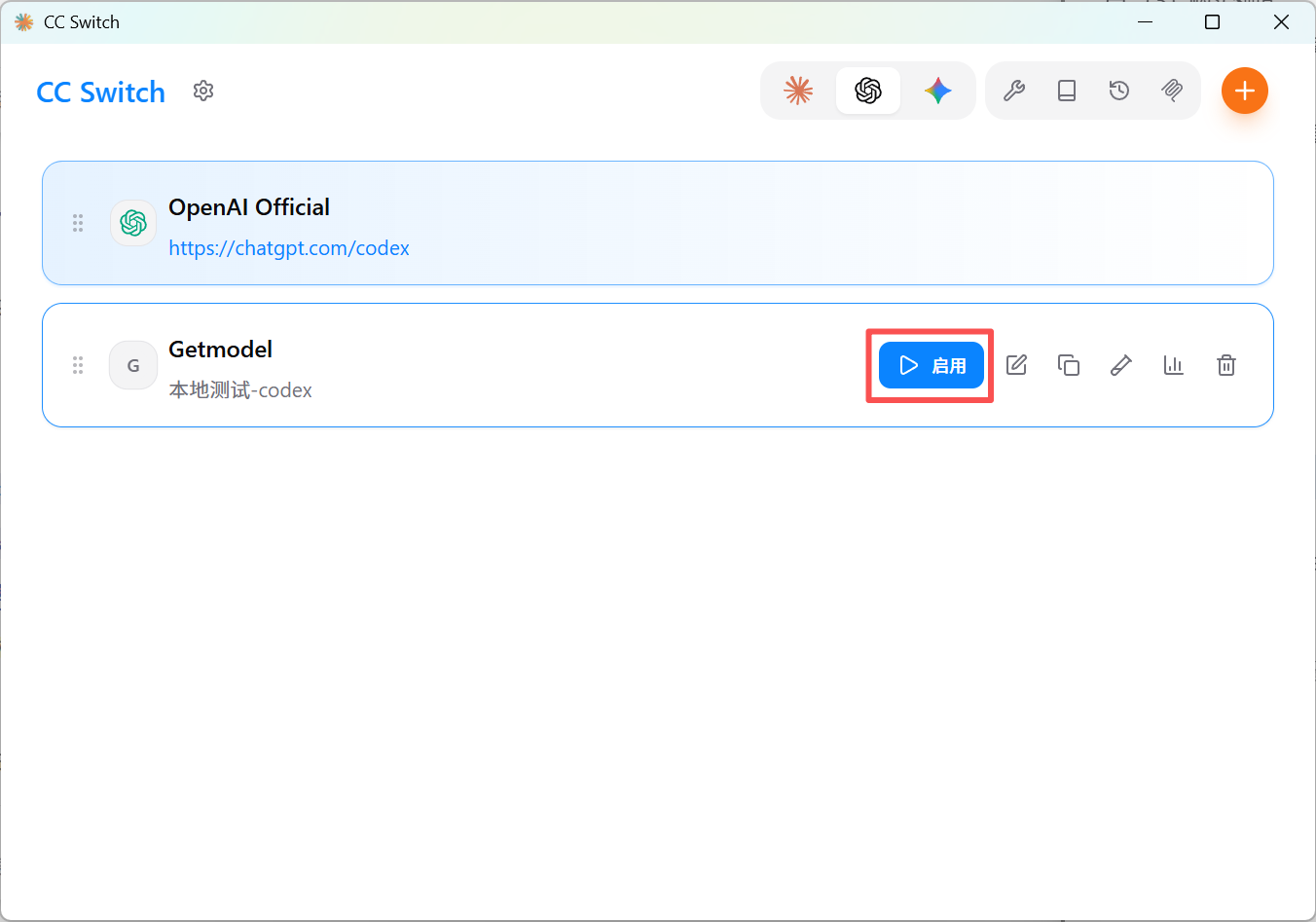
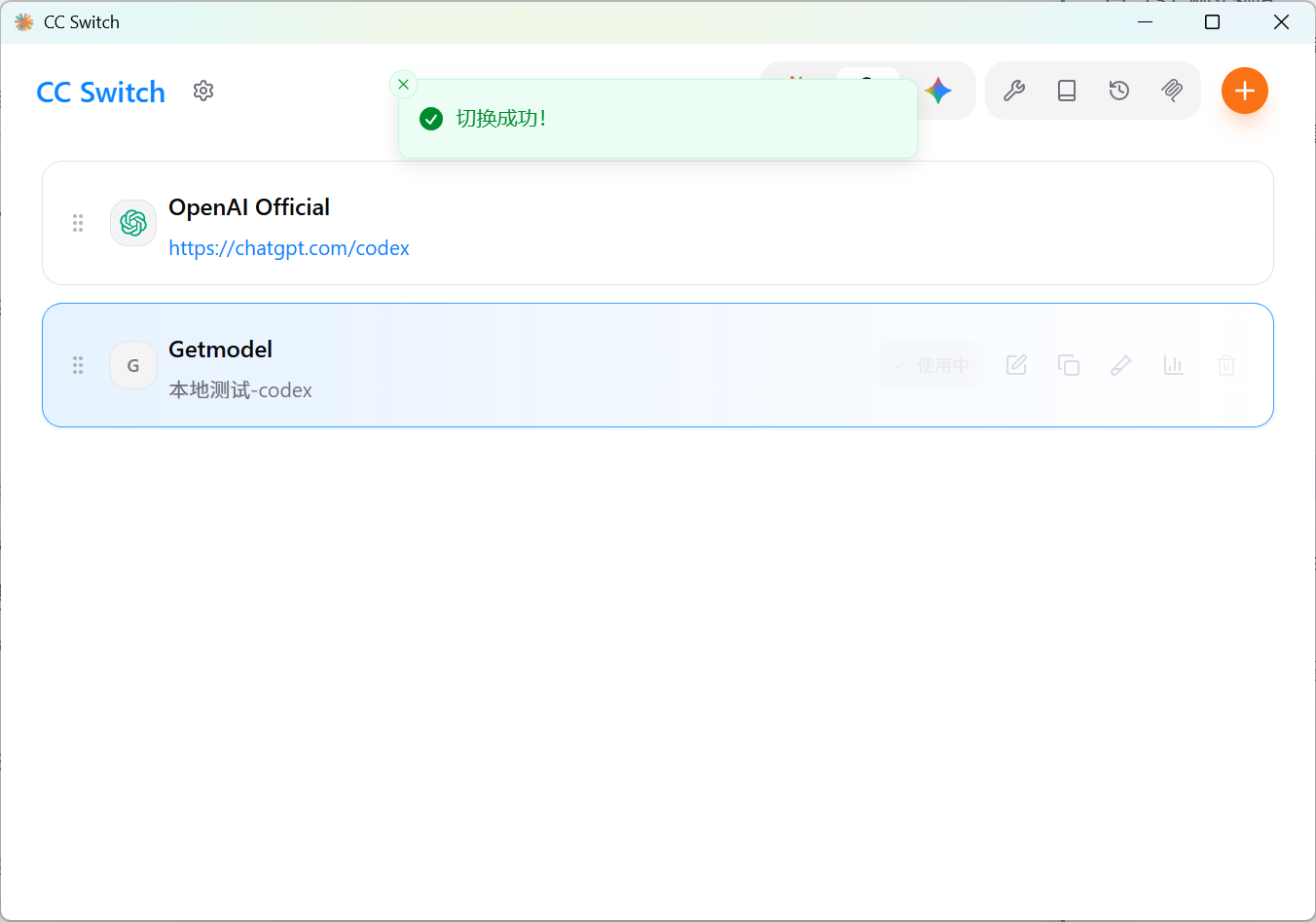
Включено = конфигурация, реально действующая для текущего CLI. При переключении CC-Switch напрямую изменяет файл конфигурации Codex, поэтому сразу после переключения команда codex немедленно использует новую конфигурацию, перезапуск не требуется.
Проверка
Откройте терминал и выполните codex; если диалог работает нормально, значит конфигурация вступила в силу.