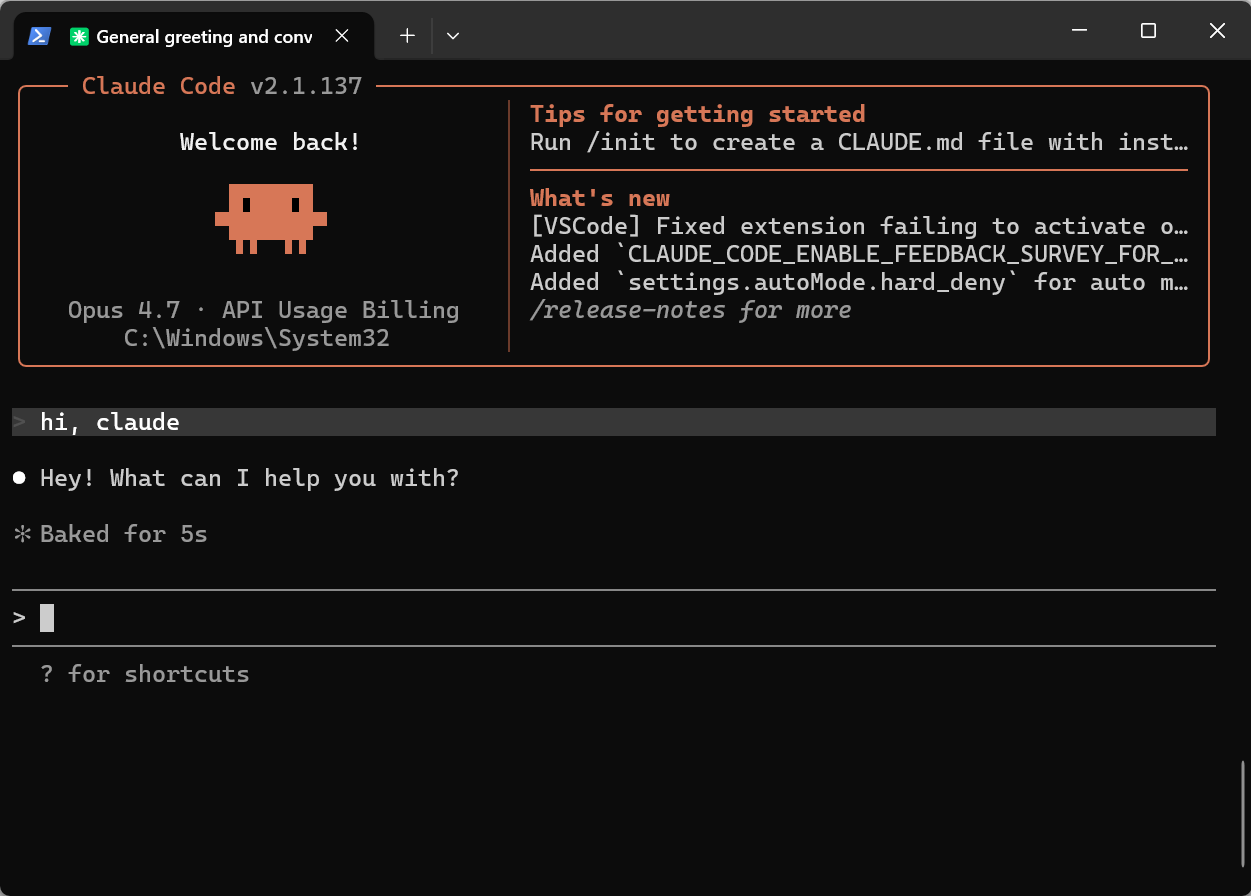
Настройка Claude Code
Добавление API-ключа GETMODEL в Claude Code в GetModel Desktop
Предварительный шаг: сначала завершите загрузку клиента, иначе настольное приложение GetModel Desktop будет недоступно.
Добавление API-ключа GETMODEL в один клик
Откройте страницу токенов API GetModel
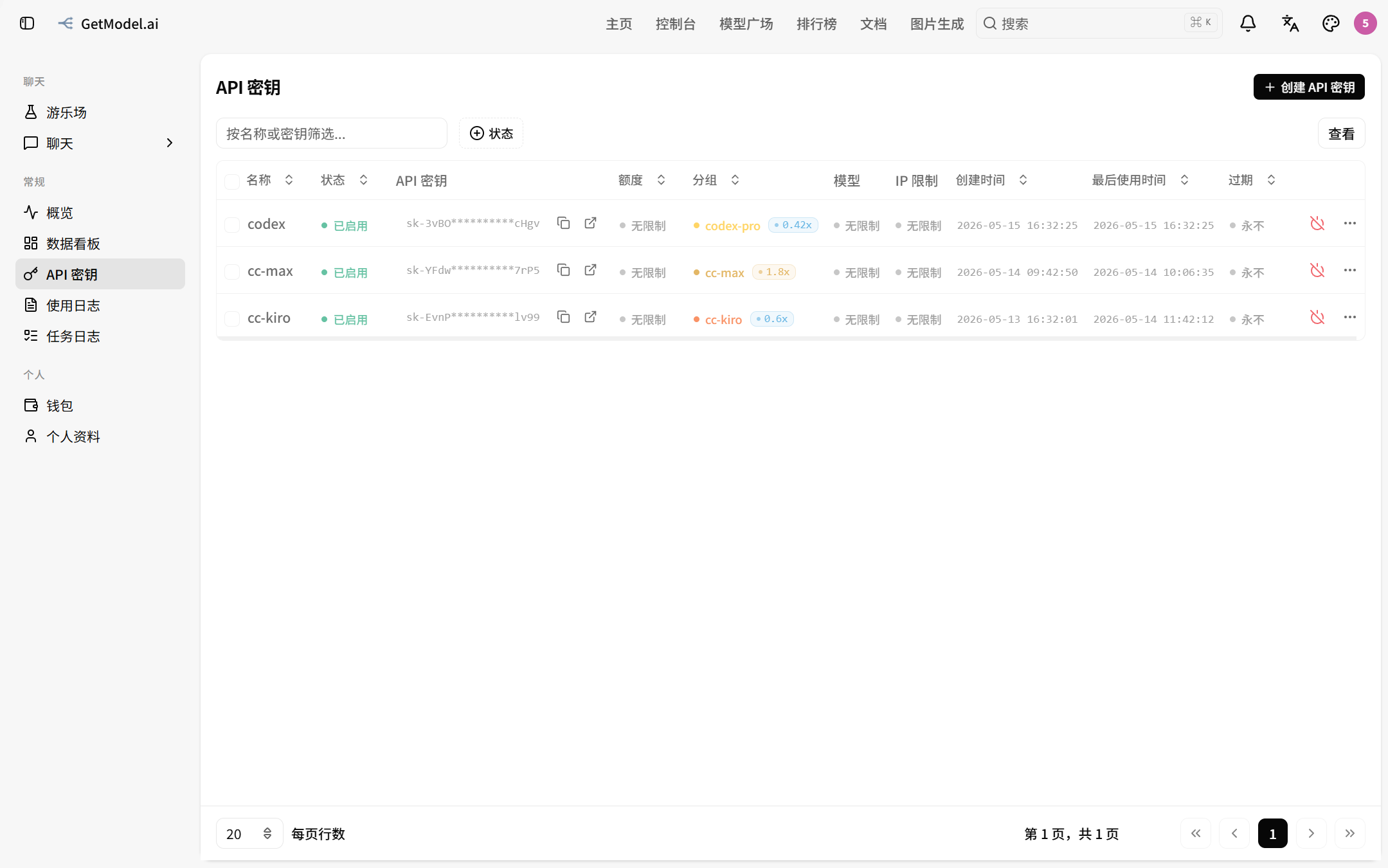
Найдите группу, связанную с cc, и нажмите на значок «Импорт в один клик»
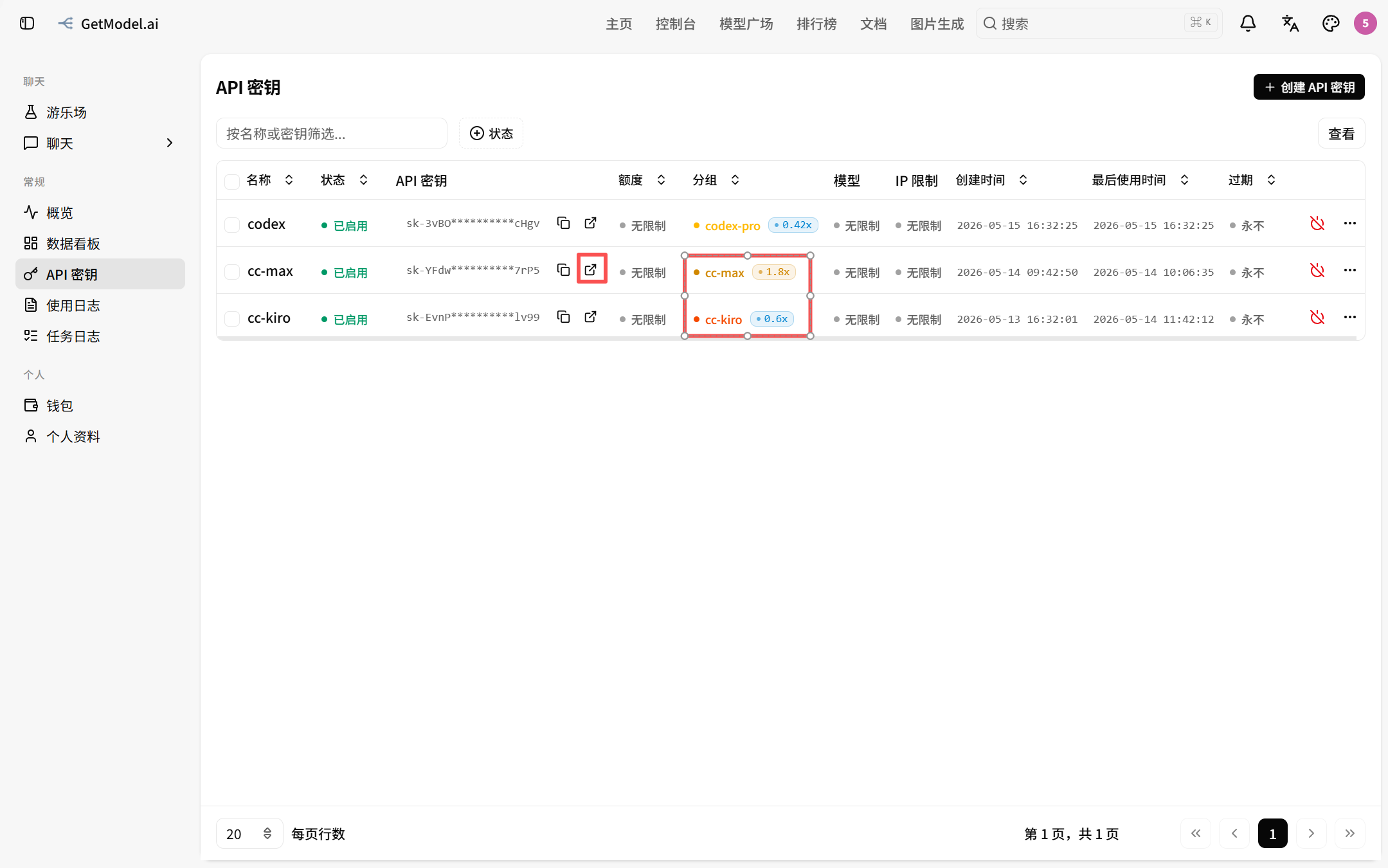
Выберите Claude, укажите соответствующую модель и нажмите кнопку «Открыть GetModel Desktop»
GetModel Desktop открывается автоматически. Нажмите кнопку «Импорт»
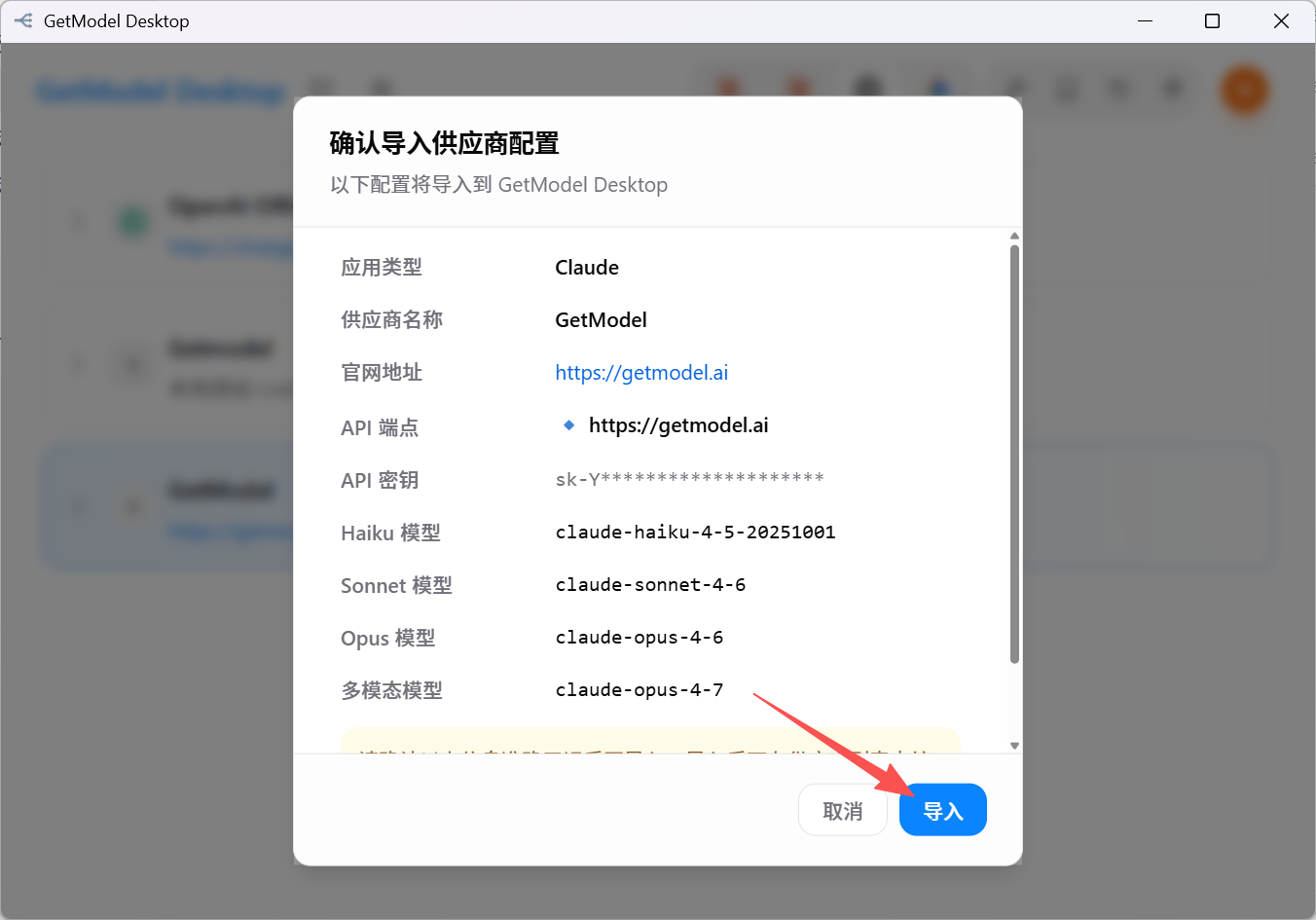
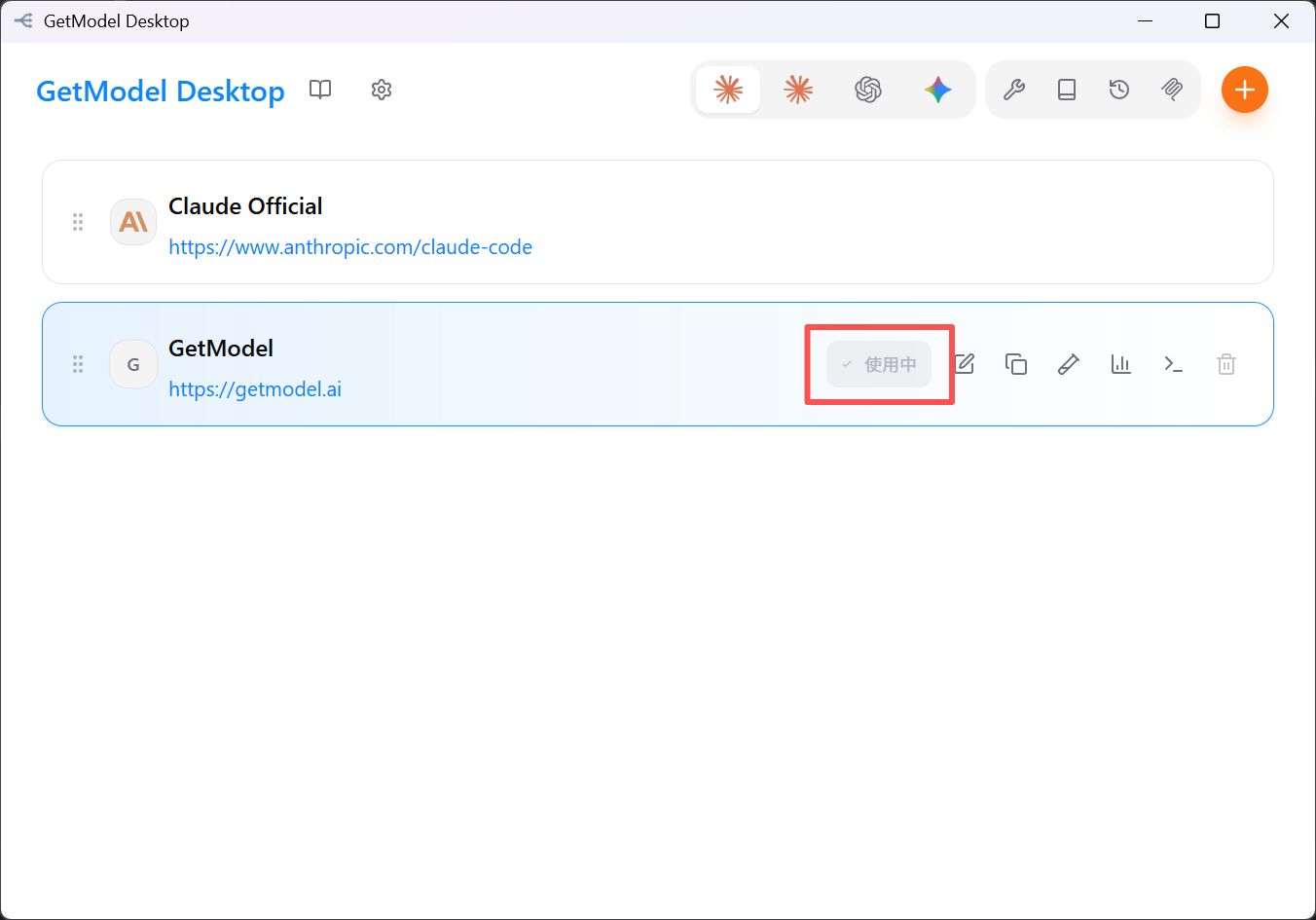
Переключение на ключ GetModel уже произошло автоматически~
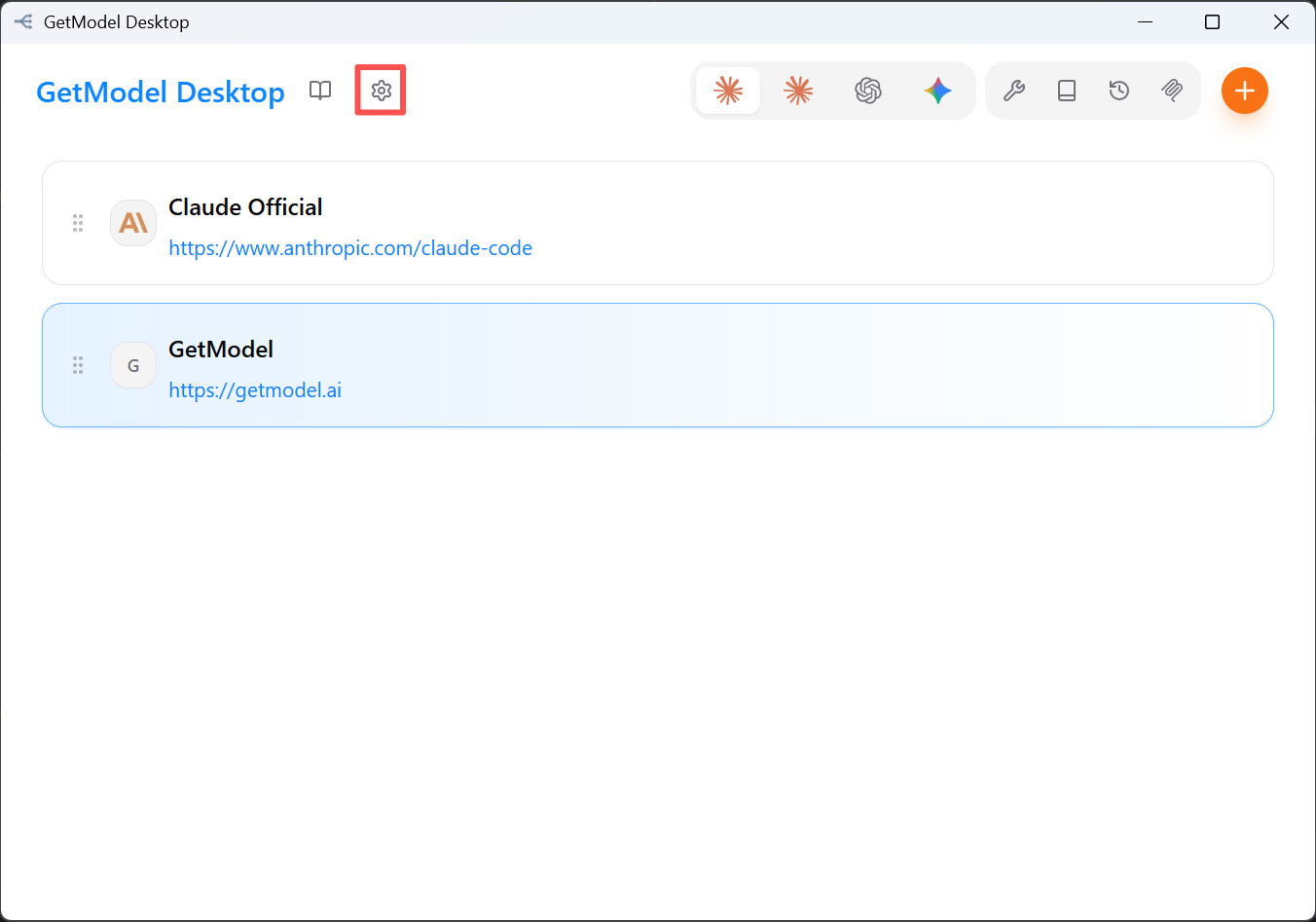
Нажмите кнопку «Настройки», прокрутите вниз на общей вкладке, найдите Пропустить подтверждение первой установки Claude Code и обязательно установите этот флажок
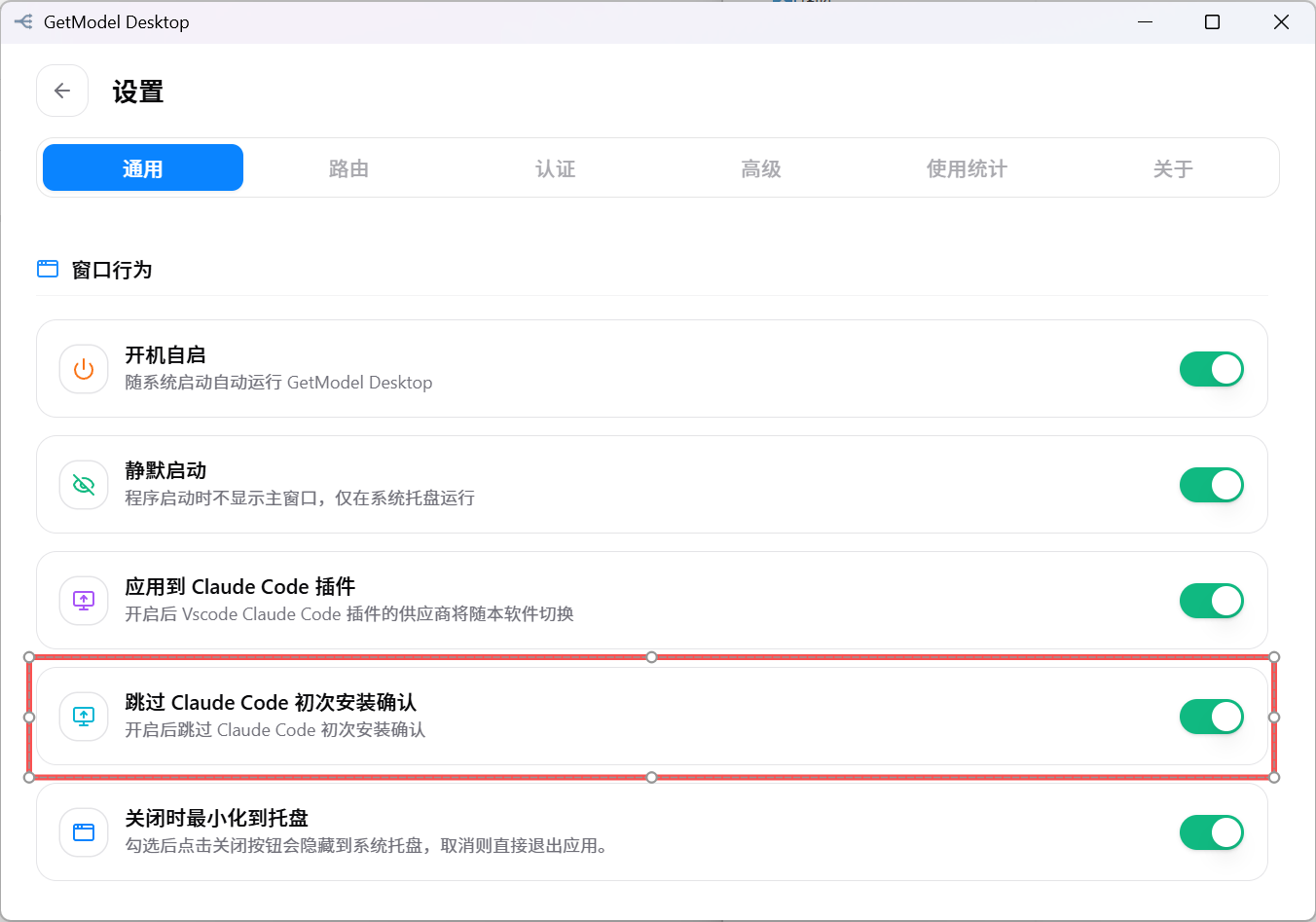
Включено = конфигурация, фактически действующая для CLI. При переключении GetModel Desktop напрямую изменяет файл конфигурации Claude Code, поэтому сразу после переключения команда claude немедленно использует новую конфигурацию, перезапуск не требуется.
Проверка
Откройте терминал и выполните claude. Если диалог работает нормально, значит настройка вступила в силу.